
Accueil › Pour les installateurs
CA Utility
L’application d’installation des modules Contactless Access, pour les installateurs qui installent les modules CA sur les portes et dans les ascenseurs et qui les testent sur place.
Ce qu’elle fait
- « Installer » (mode installation) : enregistrez chaque cabine et chaque étage d’un groupe d’ascenseurs au fur et à mesure que vous installez leurs modules, étape par étape.
- « Field Testing » : testez chaque module sur place et marquez-le comme réussi.
- Voyez tous les modules à proximité avec la force de leur signal, réglez la puissance d’un module et lisez les appuis sur ses boutons.
- Chaque résultat est transmis à Contactless Access et constitue l’historique d’entretien du module.
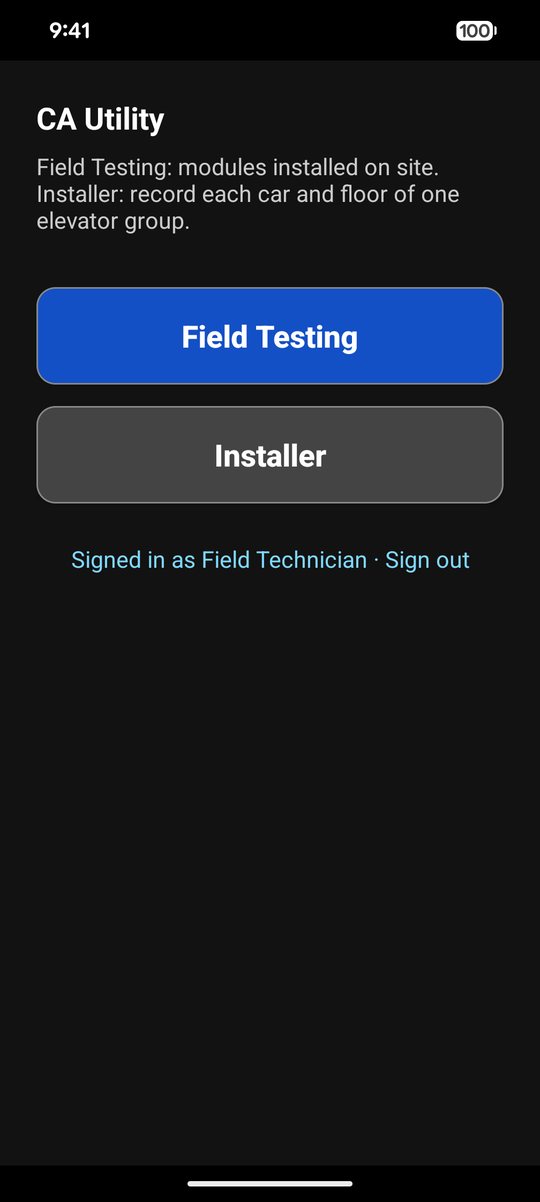
Départ : « Field Testing » ou « Installer ».
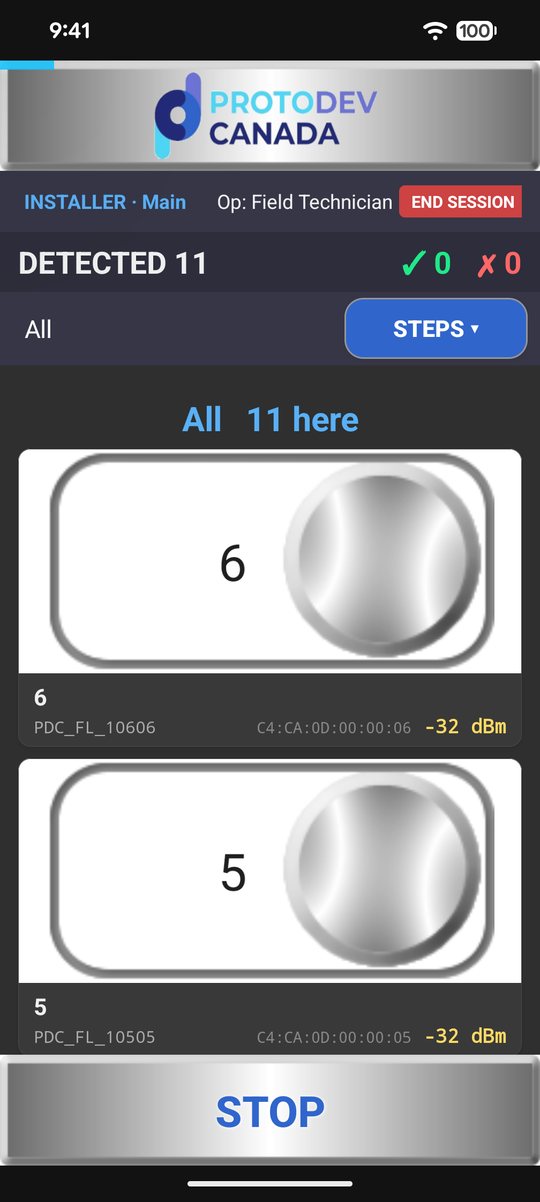
Les modules à proximité, avec leur signal.
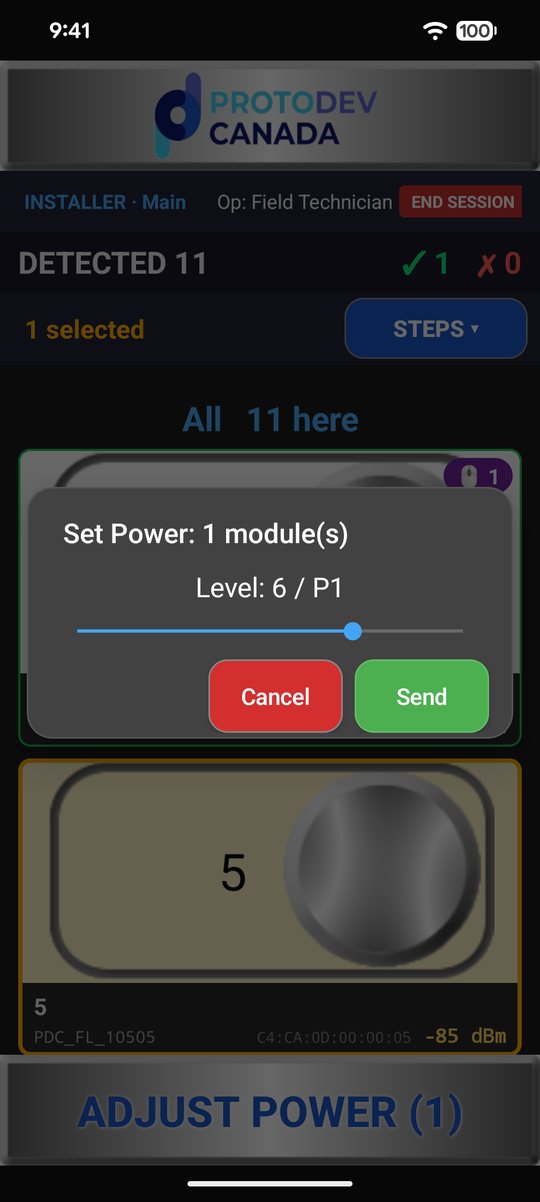
Réglez la puissance d’un module.
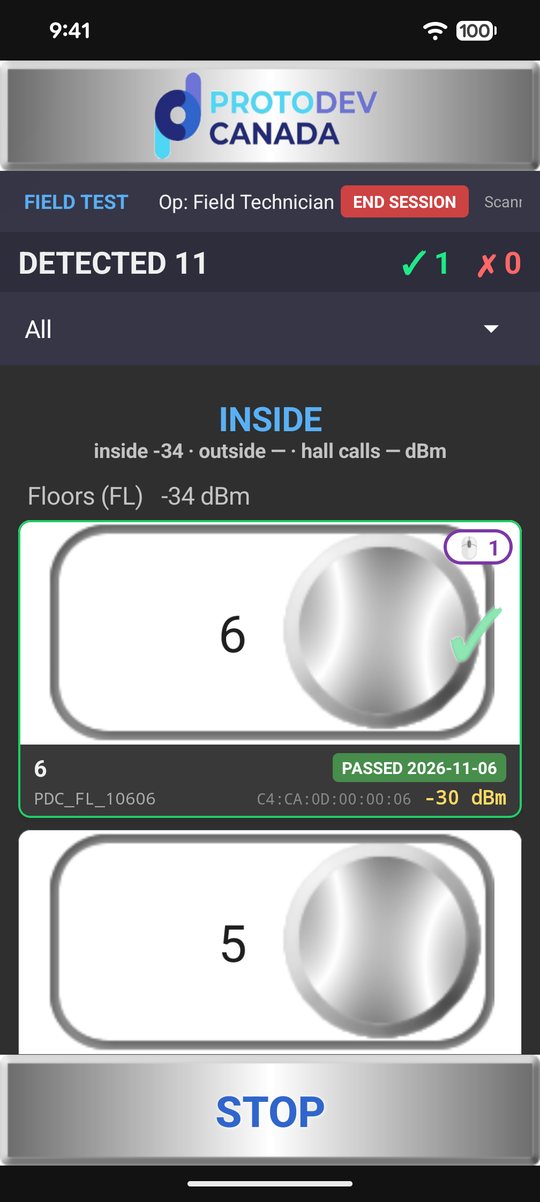
« Field Testing » : réussi.
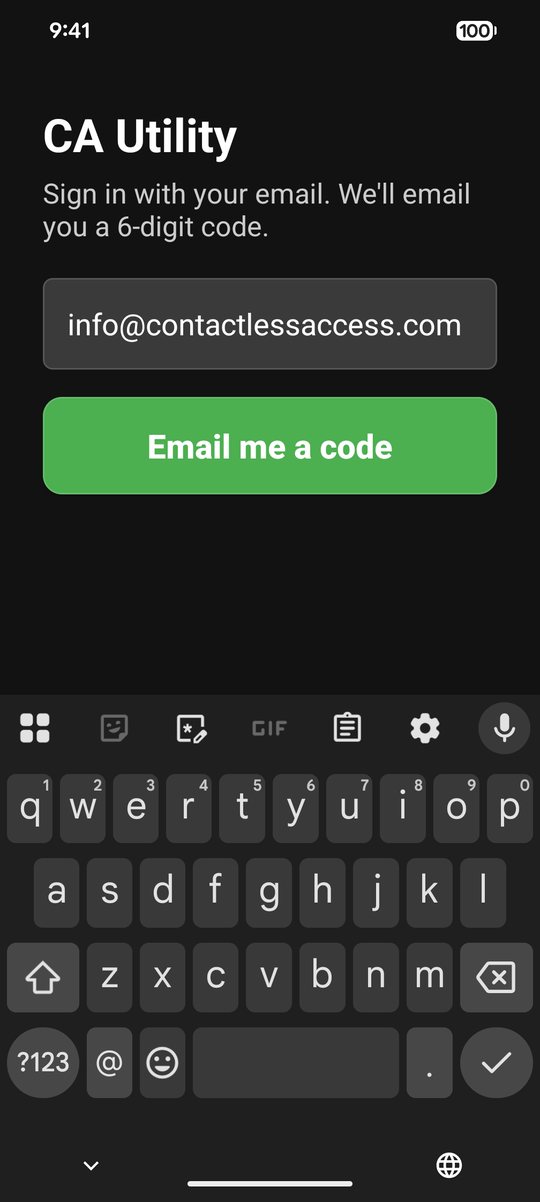
Connectez-vous avec un code envoyé à votre courriel.
Installer un groupe d’ascenseurs, étape par étape
CA Utility trouve le site par GPS. Vous lui indiquez les cabines et les étages du groupe, puis vous enregistrez chacun à l’endroit où vous vous trouvez : dans chaque cabine, à l’appel de palier de chaque étage et devant chaque porte.
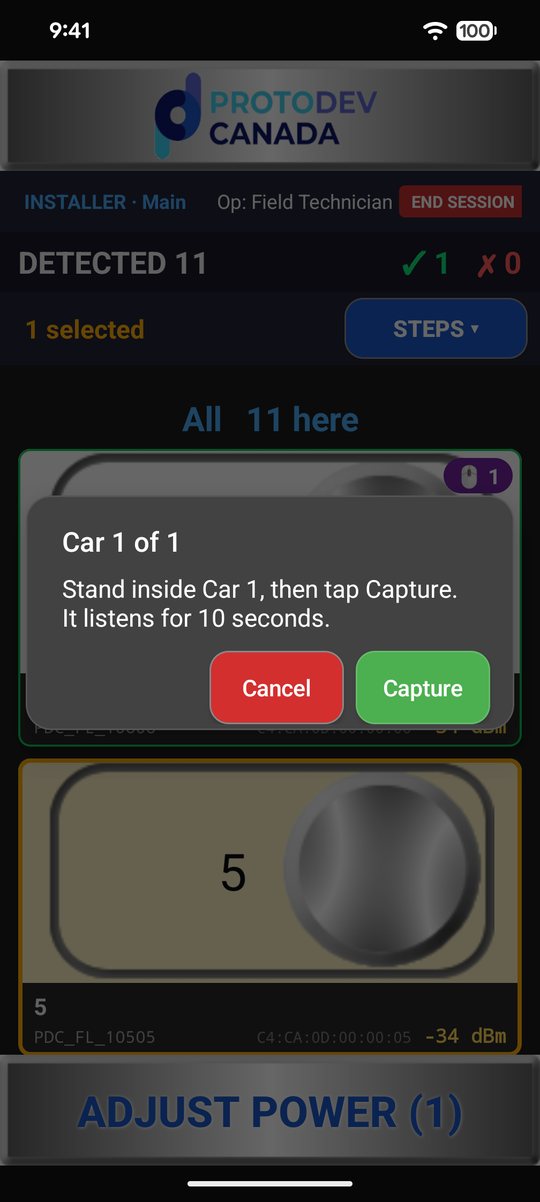
Placez-vous dans la cabine et touchez « Capture ».
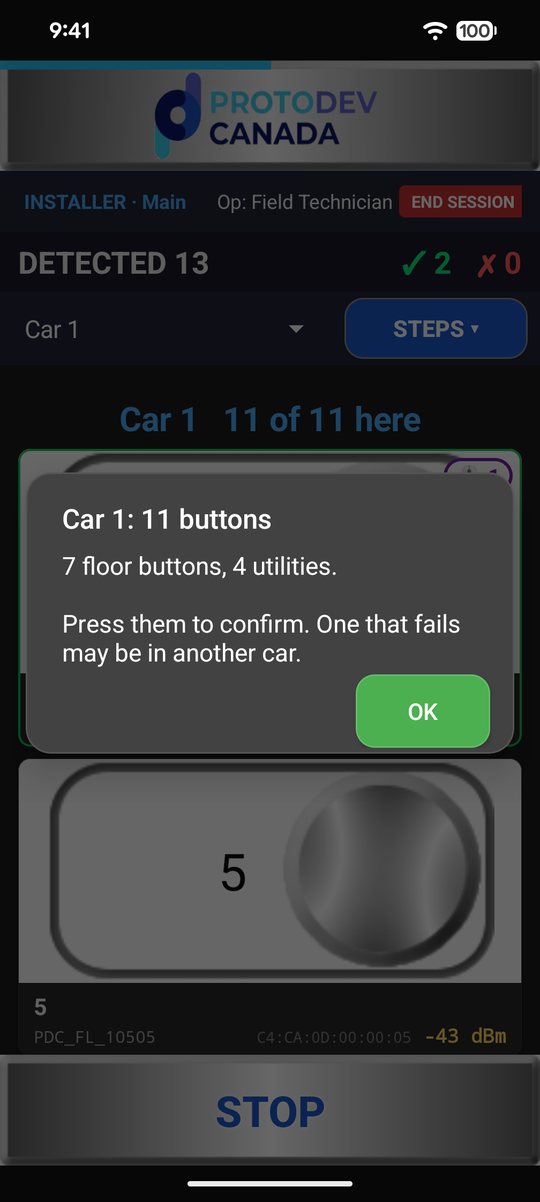
Cabine 1 : 7 boutons d’étage, 4 boutons de service.
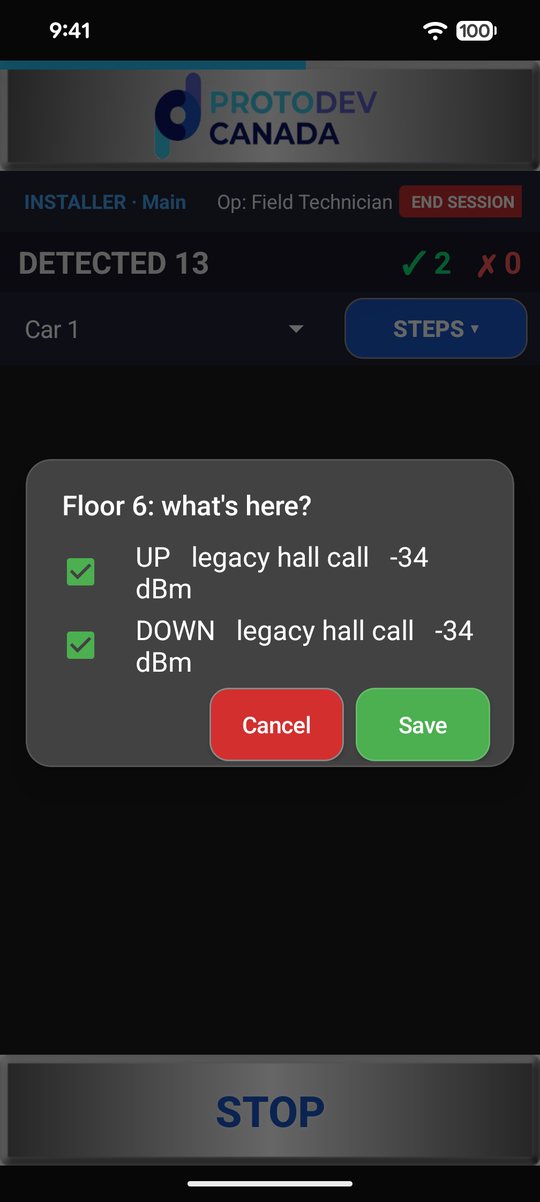
Les appels de palier de chaque étage.
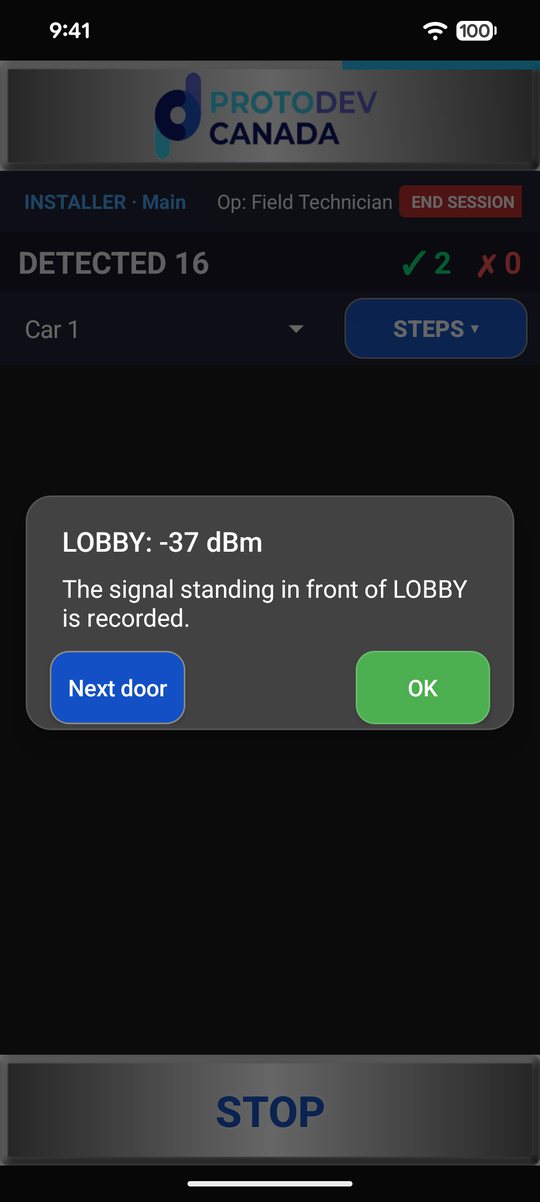
Le signal de chaque porte, à l’endroit où vous vous trouvez.
Accès sur demande
CA Utility n’est pas offerte à tous dans les magasins d’applications. Pour l’utiliser, il vous faut deux choses, toutes deux configurées par Contactless Access :
- L’application : nous ajoutons l’adresse courriel de votre compte Google Play (pas nécessairement une adresse Gmail) à la liste de testeurs de CA Utility sur Google Play et vous envoyons par courriel un lien pour la rejoindre. Vous installez ensuite l’application à partir de Google Play.
- Des identifiants de connexion : nous vous créons un compte d’administration Web avec les accès dont votre travail a besoin. Vous vous connectez avec un code envoyé à votre courriel.
CA Utility est offerte uniquement pour les téléphones Android.
Demander l’application d’installation CA Utility