
Ajouter une porte sécurisée
Le responsable de votre bâtiment vous envoie l’accès par lien dans un courriel ou un texto, ou par code QR.
- À partir d’un lien : sur le téléphone que vous utiliserez à la porte, touchez le lien. CA Secure s’ouvre sur son écran Sécurisé, avec la porte ajoutée. Le lien fonctionne une seule fois, sur un seul téléphone.
- À partir d’un code QR : pointez l’appareil photo de votre téléphone vers le code et touchez le lien qui s’affiche.
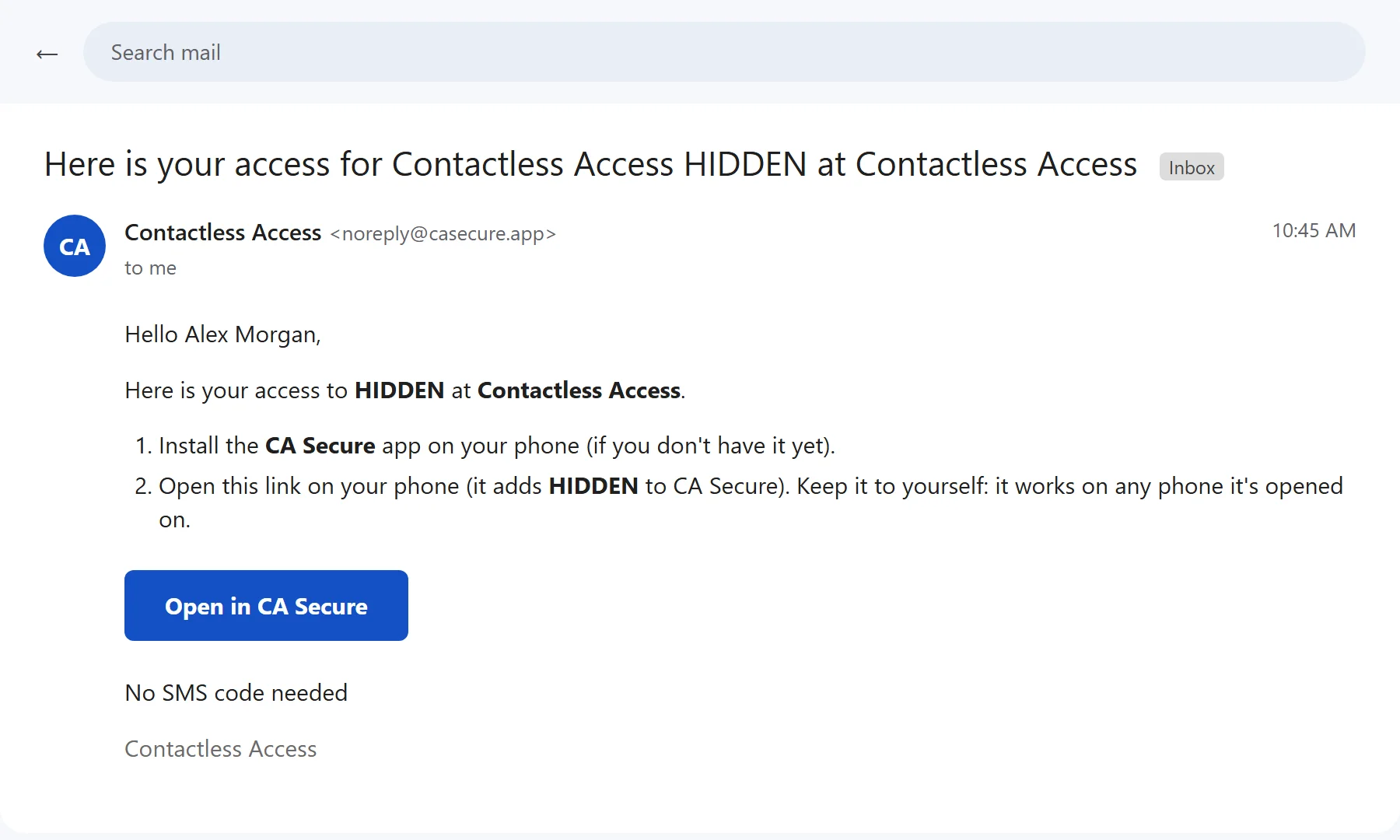
Android
Si le lien s’ouvre plutôt dans votre navigateur, touchez Open in CA Secure.
iPhone
Si le lien s’ouvre dans Safari, ouvrez-le de nouveau à partir de Mail ou de Messages.
Une fois que vous avez une porte sécurisée, l’écran Sécurisé offre aussi un bouton pour scanner d’autres codes.
Ce qu’indique le bouton de la porte
| Bouton | Signification |
|---|---|
| ACCORDÉ | Votre accès est prêt. |
| DEMANDER | Touchez pour demander votre code d’accès. |
| ENTRER LE CODE | Vous avez fait la demande : touchez pour taper le code reçu par texto. |
| CONNECTER | Connectez-vous à Internet pour finir d’ajouter la porte. |
| RETIRÉ | Le bâtiment a retiré votre accès. |
Obtenir votre code
- Touchez DEMANDER. La première fois, entrez votre numéro de téléphone et touchez Envoyer la demande.
- Vous recevrez un code à 6 chiffres par texto.
- Touchez ENTRER LE CODE, tapez ou collez le code, puis touchez Soumettre. Le bouton devient ACCORDÉ.
Pas de code? Maintenez le doigt sur ENTRER LE CODE pour en demander un autre.
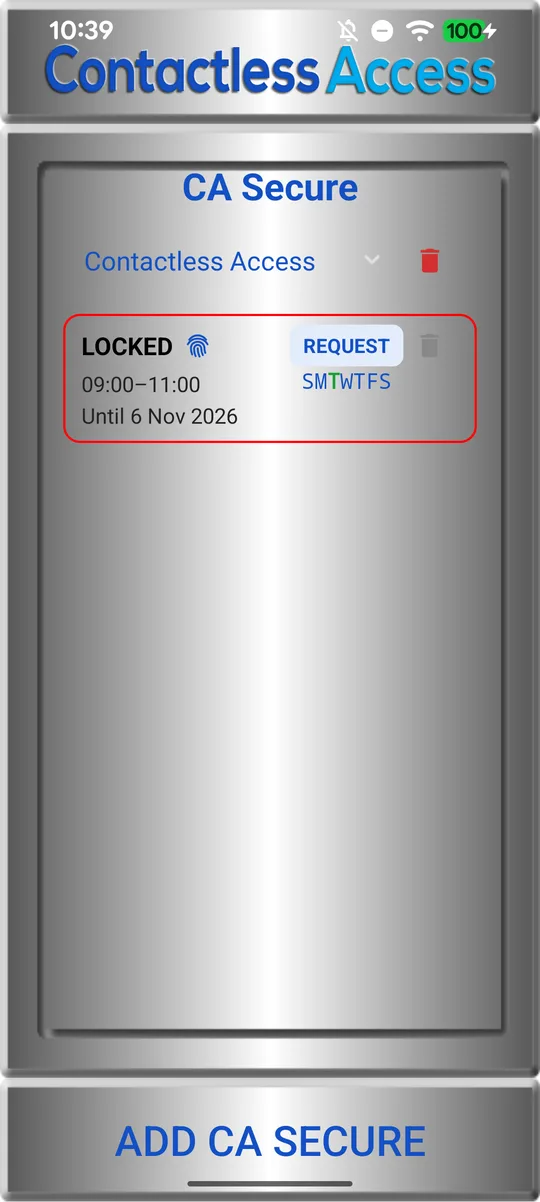
1. Touchez DEMANDER 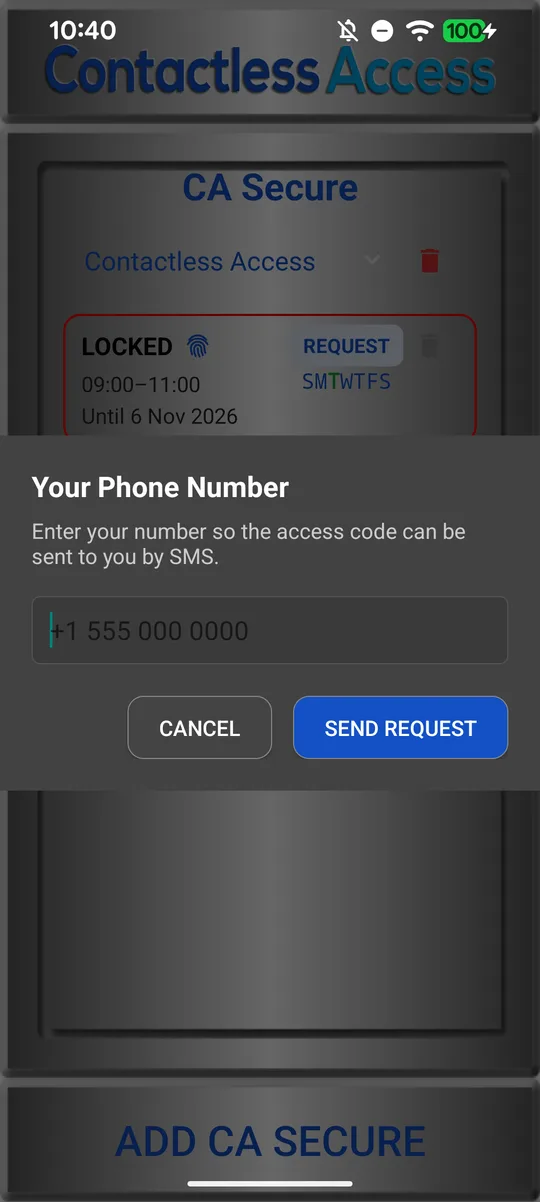
2. Entrez votre numéro 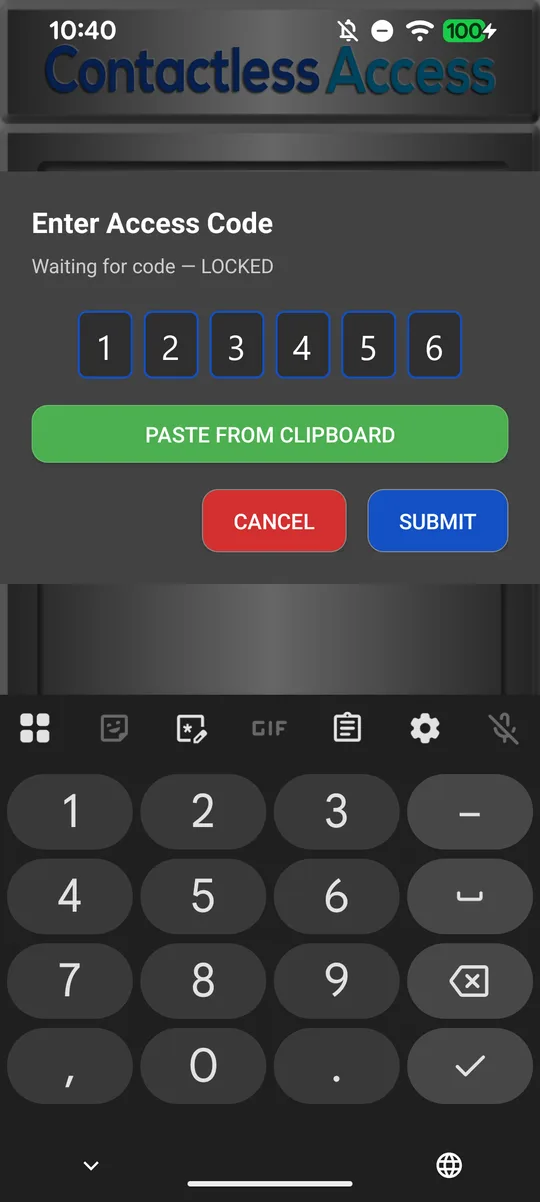
3. Tapez le code, touchez Soumettre 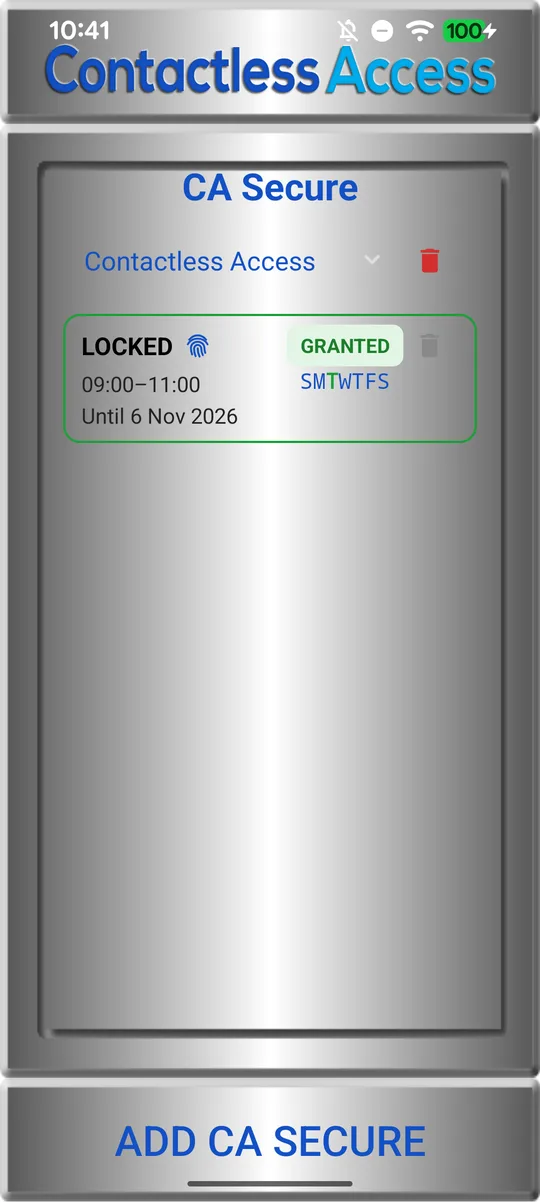
4. Le bouton indique ACCORDÉ
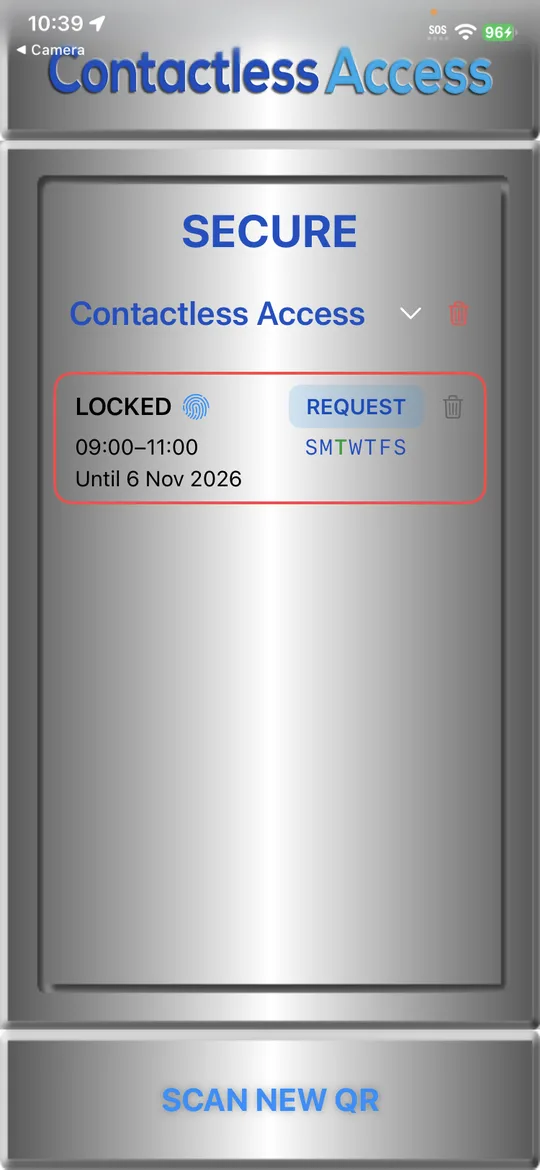
1. Touchez DEMANDER 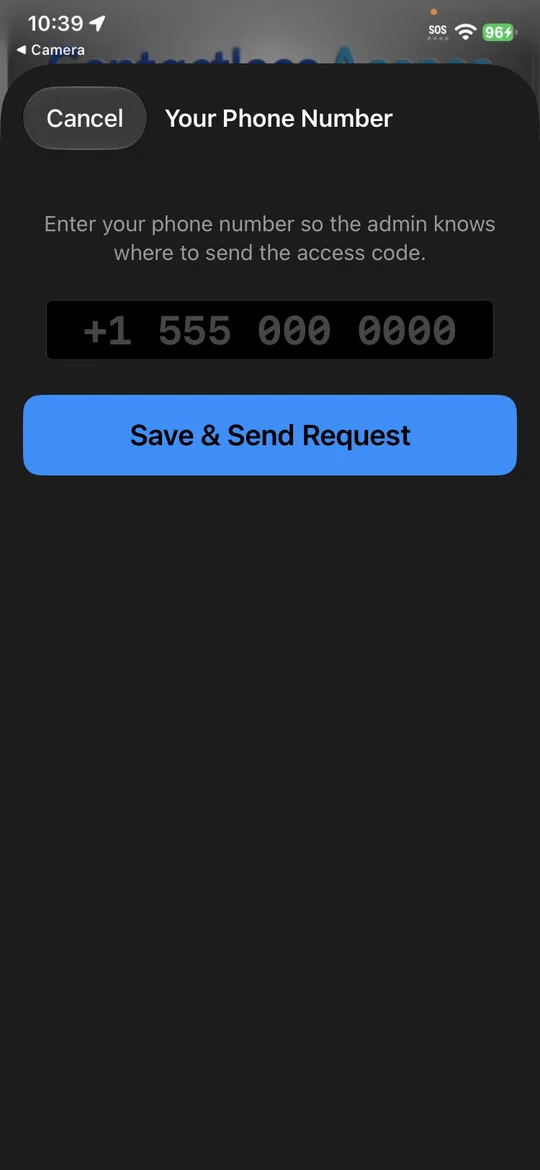
2. Entrez votre numéro 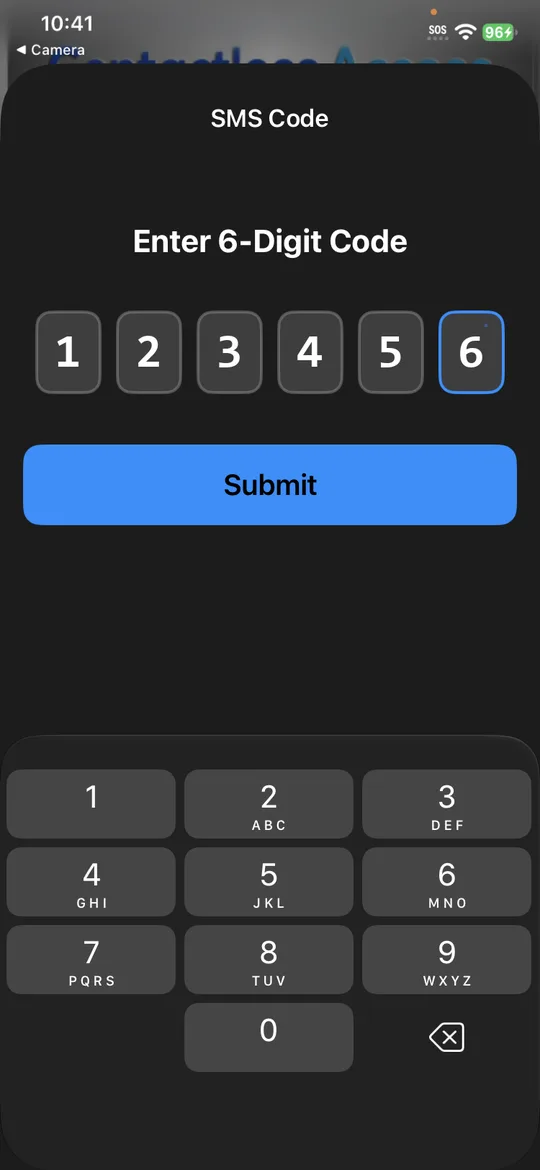
3. Tapez le code, touchez Soumettre 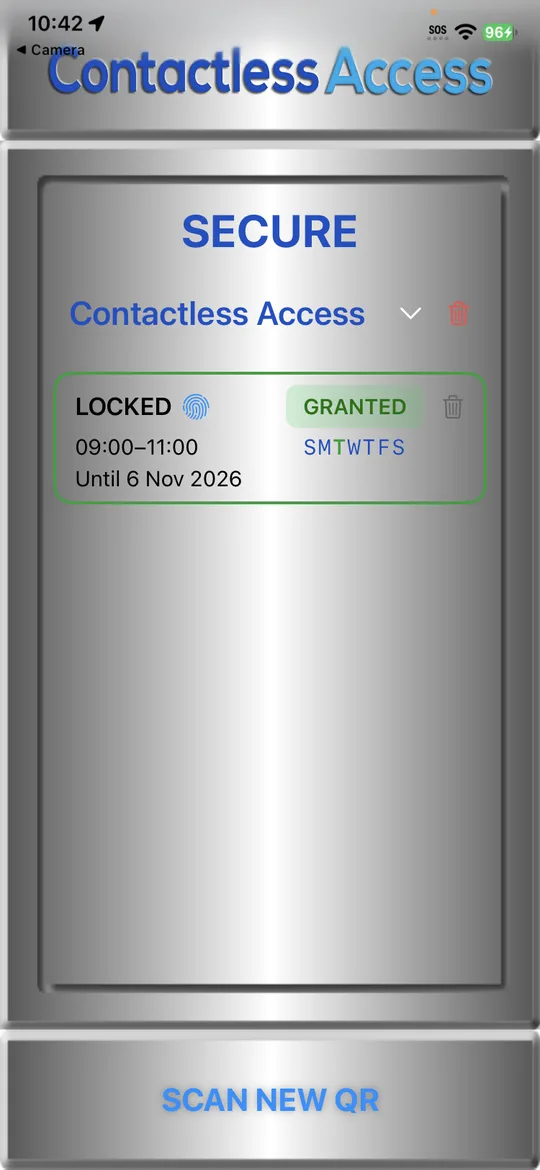
4. Le bouton indique ACCORDÉ
Ouvrir la porte
Quand vous êtes à proximité, la porte sécurisée apparaît sur l’écran Accueil. Touchez-la. Les portes à sécurité renforcée vous demandent aussi, chaque fois, de confirmer que c’est bien vous, avec votre empreinte digitale, Face ID ou le NIP de votre téléphone. À côté de son nom, 🔑 signifie que ce téléphone a l’accès, et 🔐 qu’il ne l’a pas (pas encore, ou plus). Les portes à sécurité renforcée affichent plutôt une empreinte digitale.
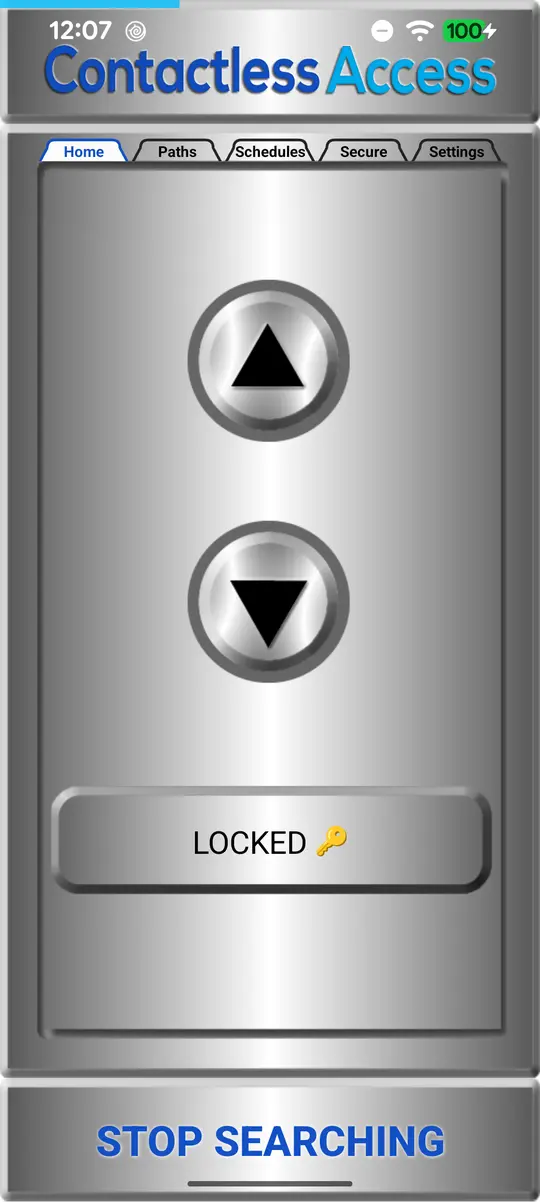
Près des portes : touchez-en une 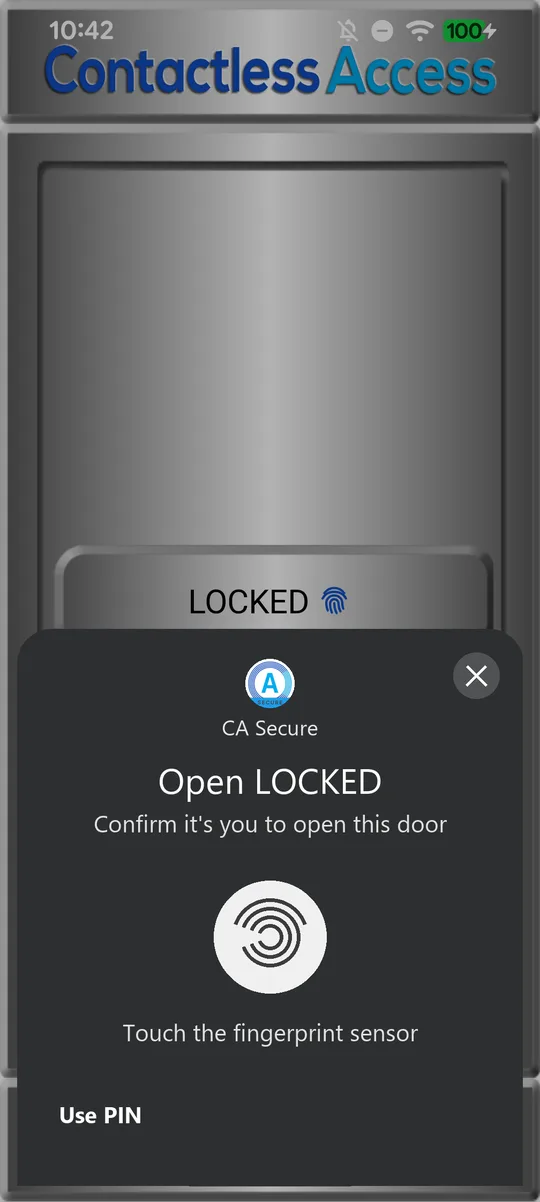
Confirmez avec votre empreinte digitale ou votre NIP
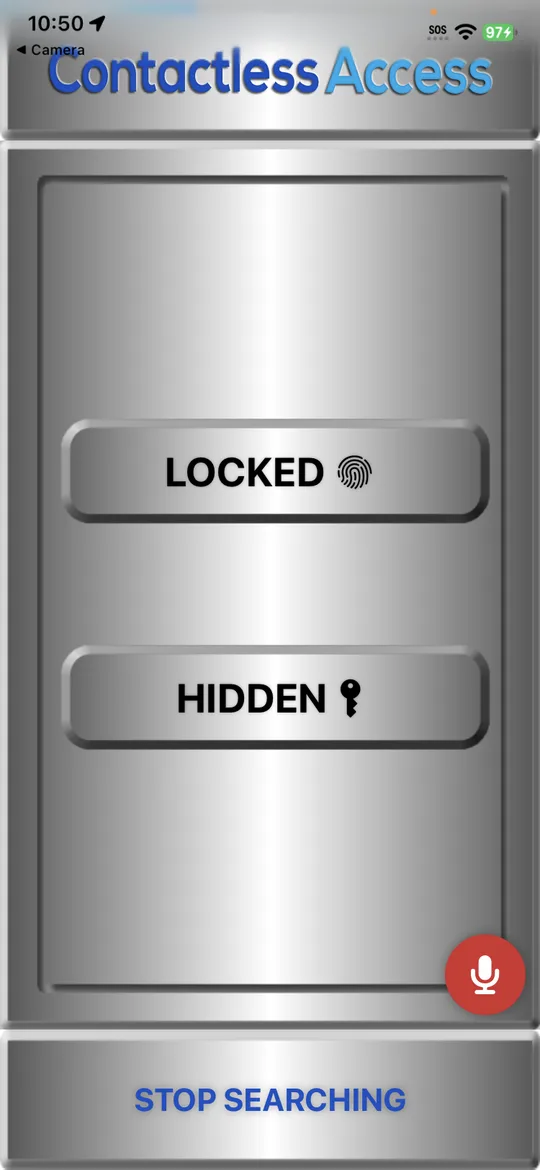
Près des portes : touchez-en une 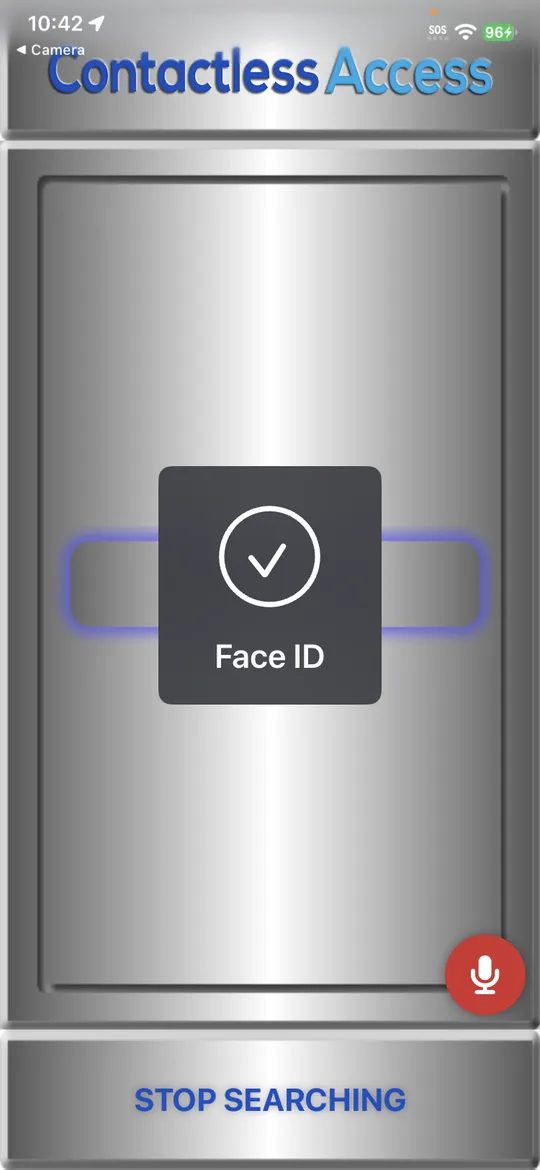
Confirmez avec Face ID
Vos règles d’accès
Touchez la carte d’une porte sur l’écran Sécurisé pour voir ses règles : les heures et les jours où elle vous est ouverte, et la date de fin s’il y en a une. Chaque règle affiche ✓ ou ✗ : vous voyez ainsi pourquoi une porte vous est ouverte ou non en ce moment.
En dehors de ses heures ou de ses jours, le nom de la porte devient rouge et, si vous appuyez dessus, le message Accès refusé s’affiche. Sa carte montre quelle règle est ✗.
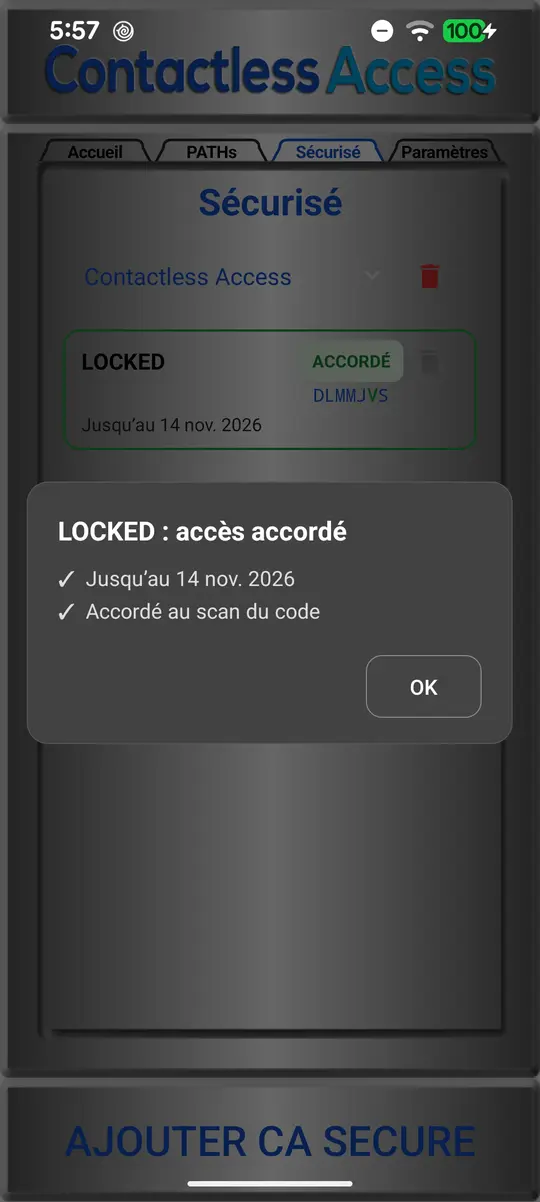
Touchez la carte : pourquoi elle vous est ouverte 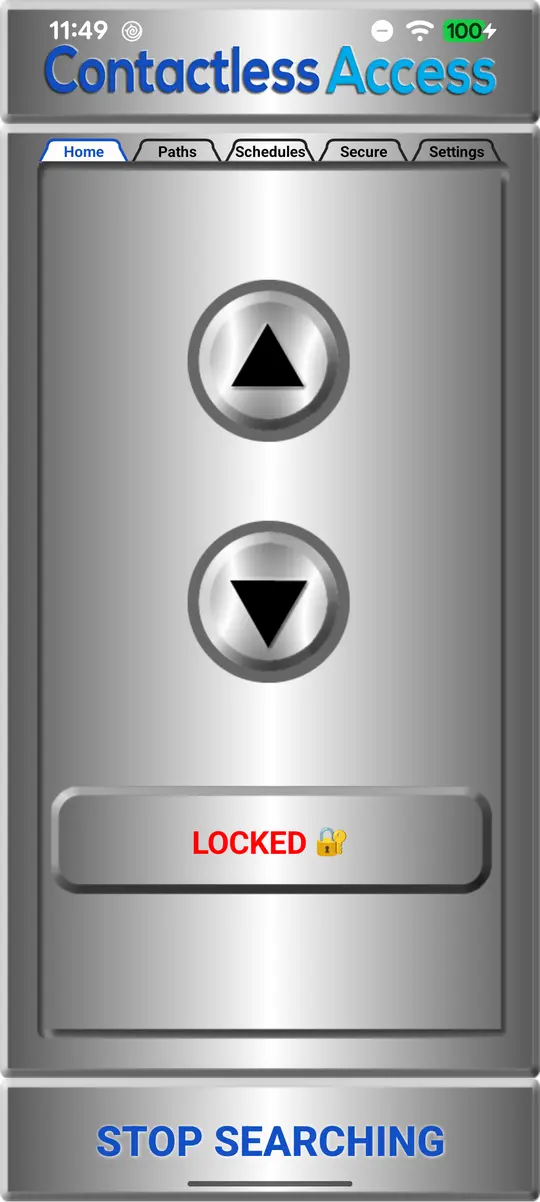
En dehors de ses heures : rouge, refusé 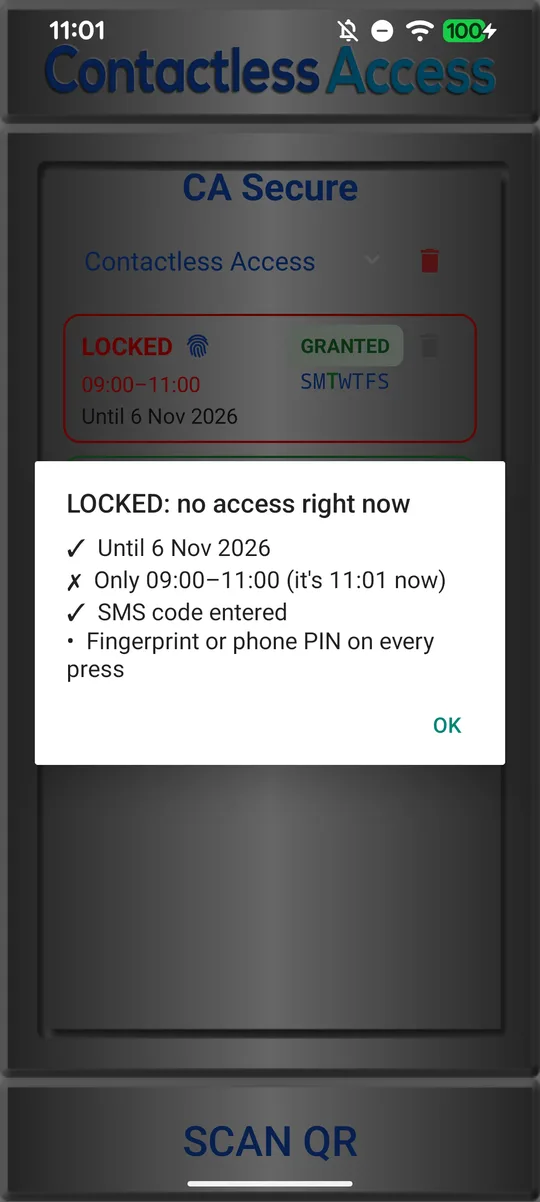
La carte montre quelle règle est ✗
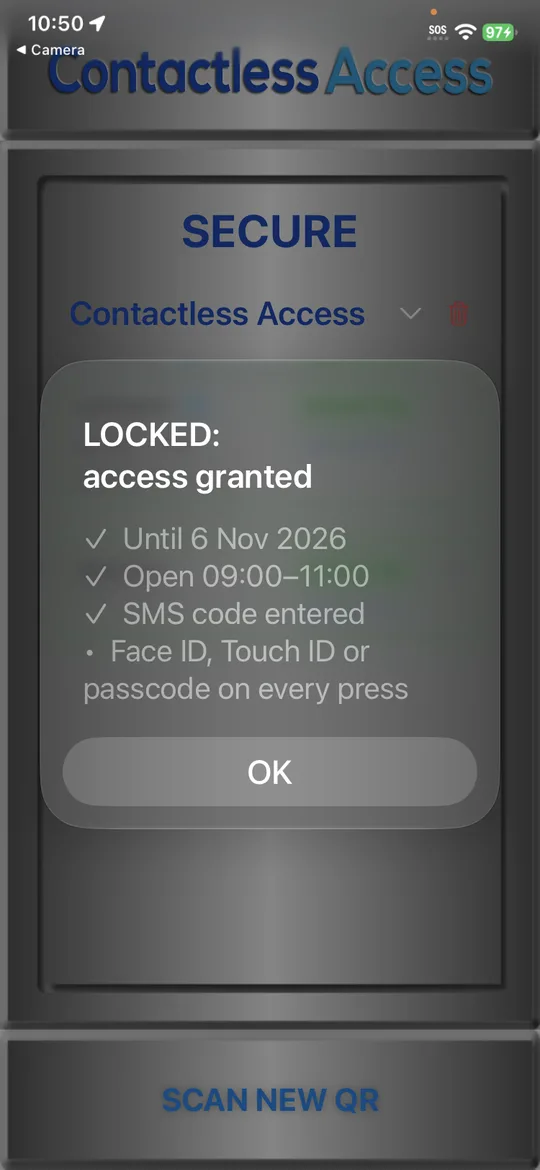
Touchez la carte : pourquoi elle vous est ouverte 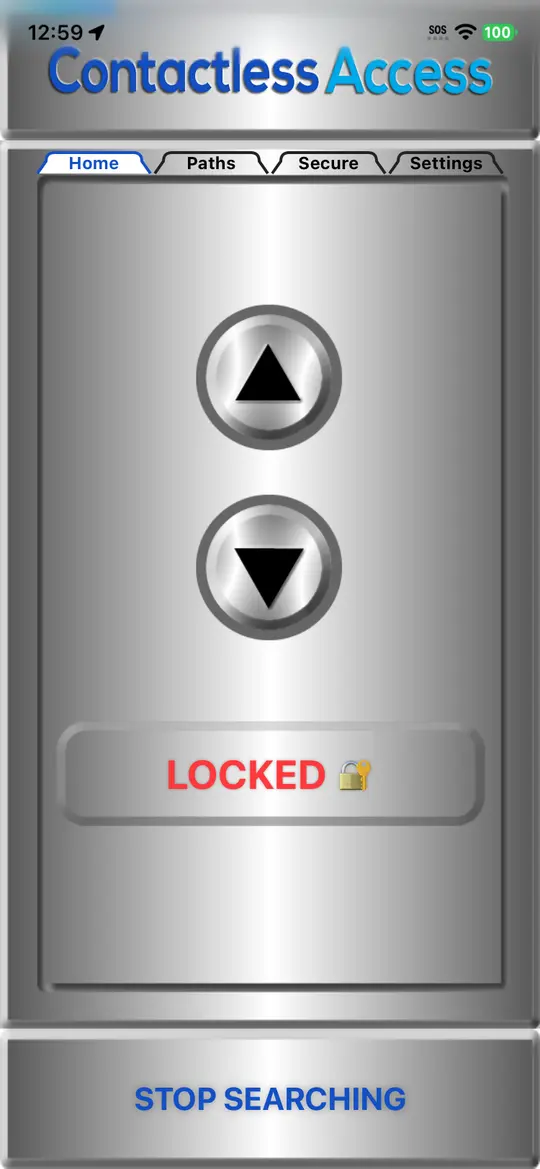
En dehors de ses heures : rouge 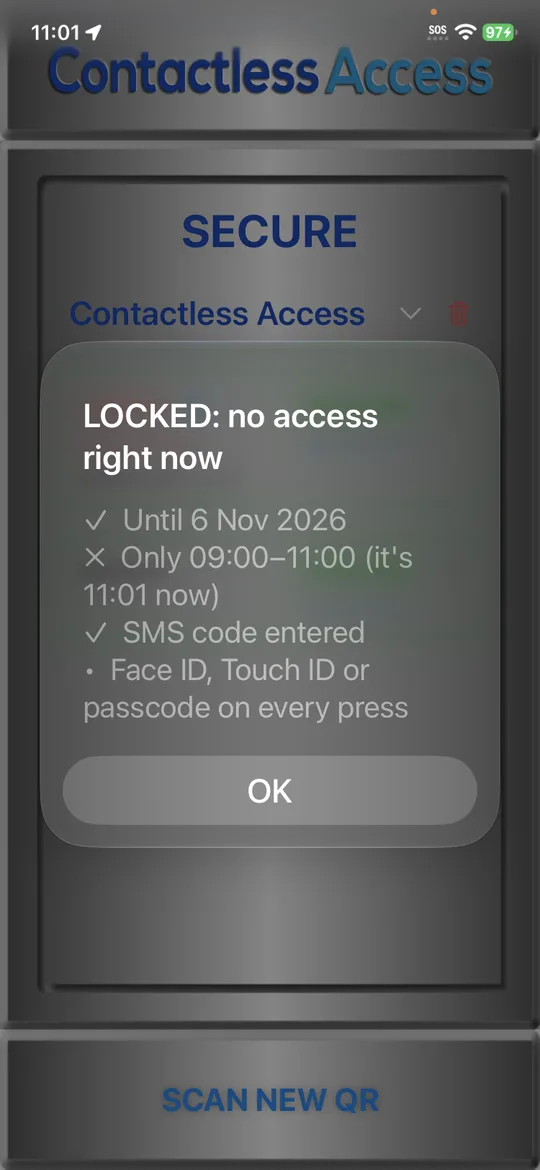
La carte montre quelle règle est ✗
Retirer une porte
Touchez l’icône de la corbeille (ou maintenez la carte), puis confirmez. Quand vous retirez votre dernière porte sécurisée, l’écran Sécurisé disparaît.
Les portes sécurisées sont la seule fonction qui utilise votre numéro de téléphone. Consultez la politique de confidentialité pour savoir ce qui est conservé et pendant combien de temps.
Encore besoin d’aide?
Dans CA Secure, ouvrez Paramètres et touchez Nous joindre pour nous envoyer un message, ou écrivez-nous à help@contactlessaccess.com.