
Configurer CA Secure
La première fois que vous ouvrez CA Secure, l’application vous guide en six étapes. Chaque étape affiche un ✗ rouge jusqu’à ce qu’elle soit faite, puis un ✓ vert.
- Bluetooth et appareils à proximité (obligatoire). CA Secure utilise le Bluetooth pour communiquer avec les portes et les ascenseurs autour de vous.
- Localisation pendant l’utilisation de l’application (obligatoire; « Position » sur iPhone). Pour savoir dans quel bâtiment ou quelle station vous êtes. Votre position ne quitte jamais votre téléphone.
- Localisation en tout temps (recommandée). Pour les fonctions à l’arrivée : ouvrir vos portes quand vous arrivez, et télécharger les PATHs et le logo d’un bâtiment une fois sur place.
- Notifications (facultatives). Pour un rappel quand vous êtes près d’un bâtiment Contactless Access, et pour indiquer qu’un PATH est en cours.
- Données d’utilisation anonymes. Activées au départ : l’application envoie son propre journal pour que nous puissions corriger les problèmes. Touchez la ligne pour les désactiver. Vous pourrez changer ce choix plus tard dans Paramètres › Journalisation.
- Activer les fonctions d’Accessibilité. Touchez la ligne pour choisir la commande vocale, le contraste élevé, les onglets des écrans, la taille du texte de votre téléphone, le mode paysage et les messages affichés plus longtemps, puis touchez Terminé. Voir Paramètres d’accessibilité.
Touchez Suivant après chaque étape et Terminer à la fin. Les étapes 3 et 4 ont un bouton Passer. Si vous passez l’étape 3, CA Secure explique ce qui ne fonctionnera pas (Fonctions limitées); touchez Passer quand même ou Retour.
Ce que vous verrez
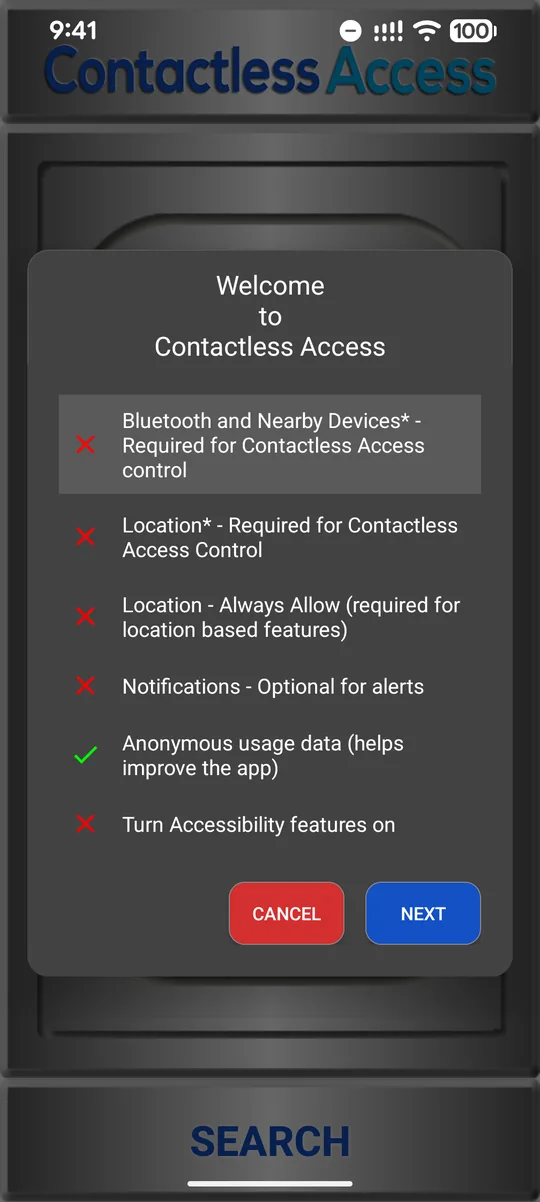
Bienvenue : les six étapes 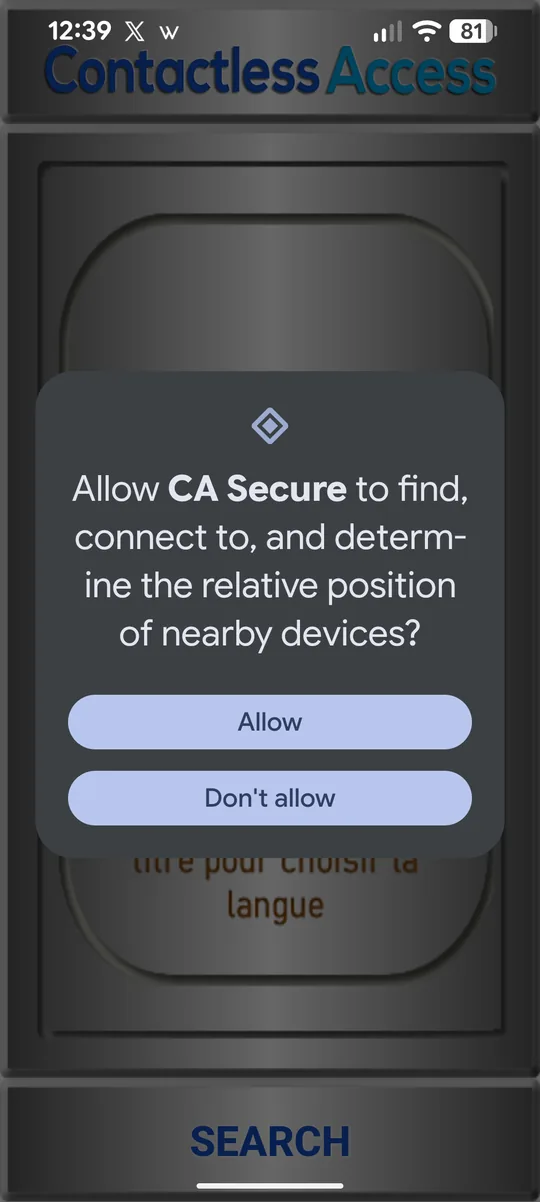
Étape 1 : touchez Autoriser 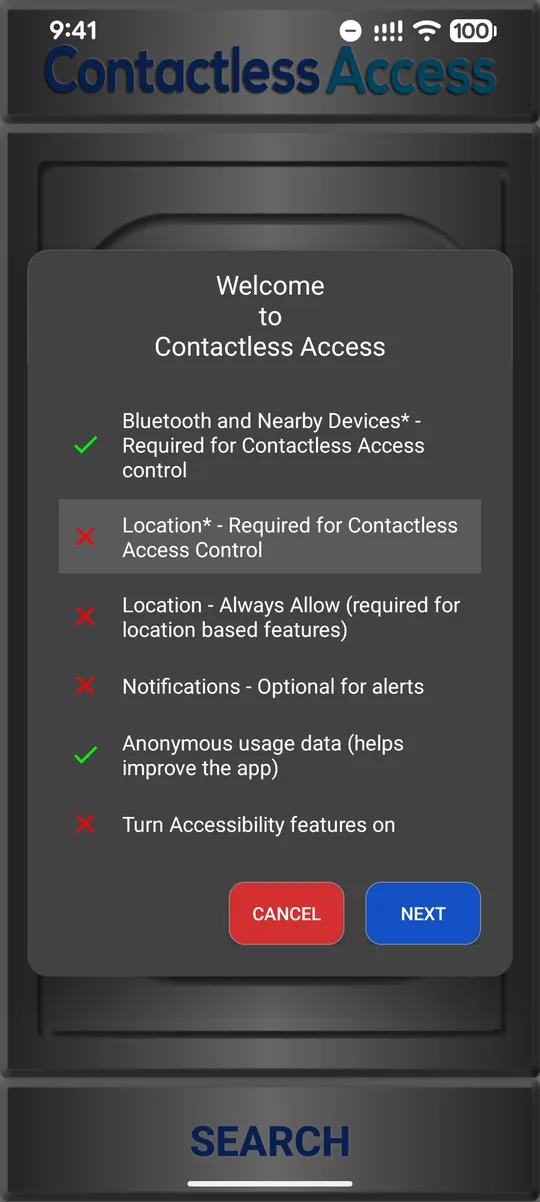
Étape 2 : localisation 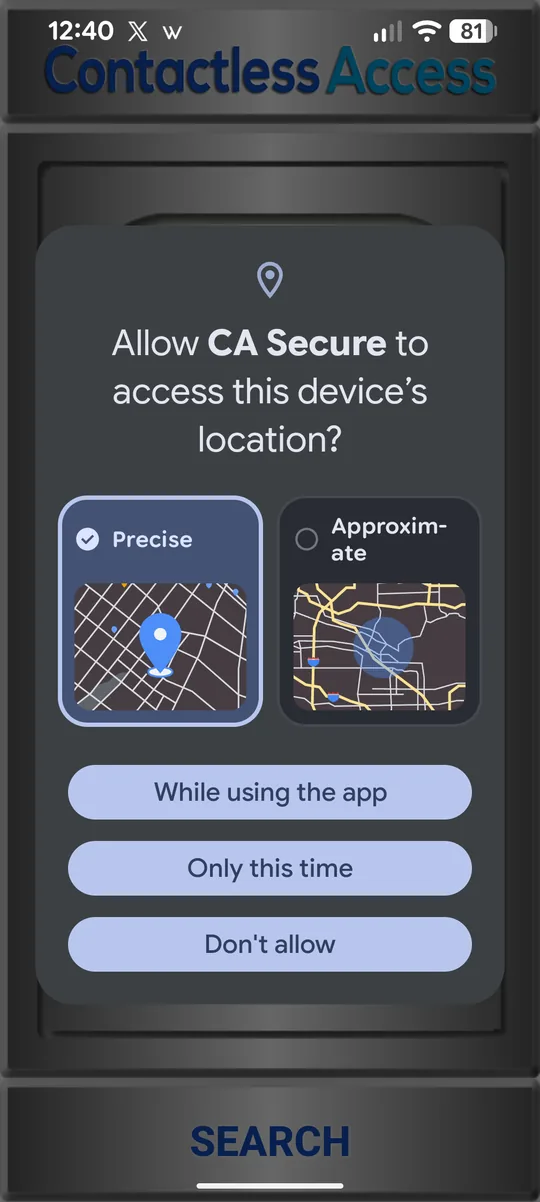
Autorisez pendant l’utilisation de l’application 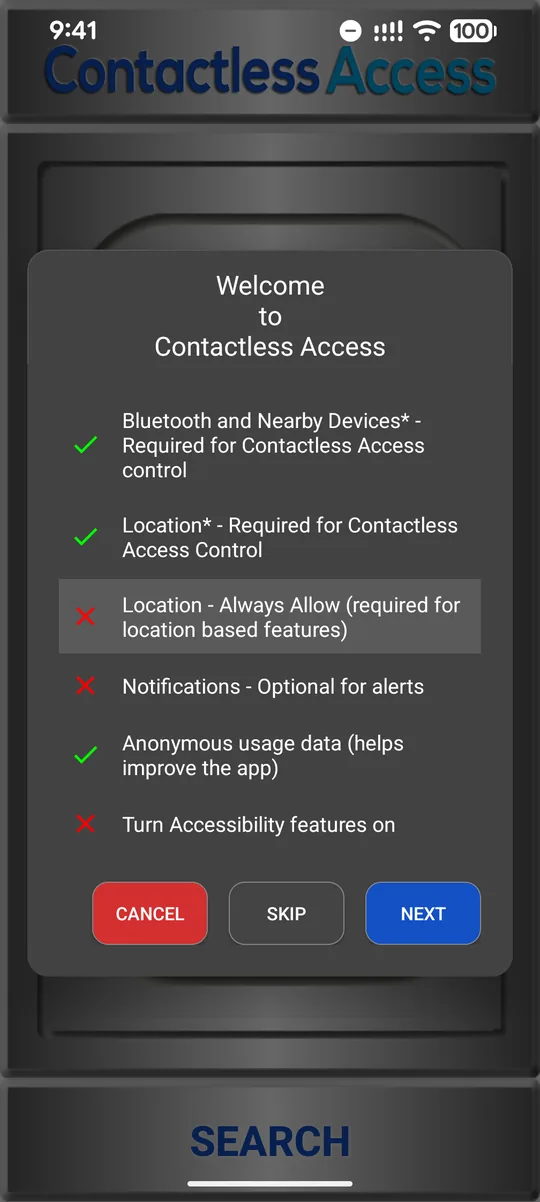
Étape 3 : localisation en tout temps 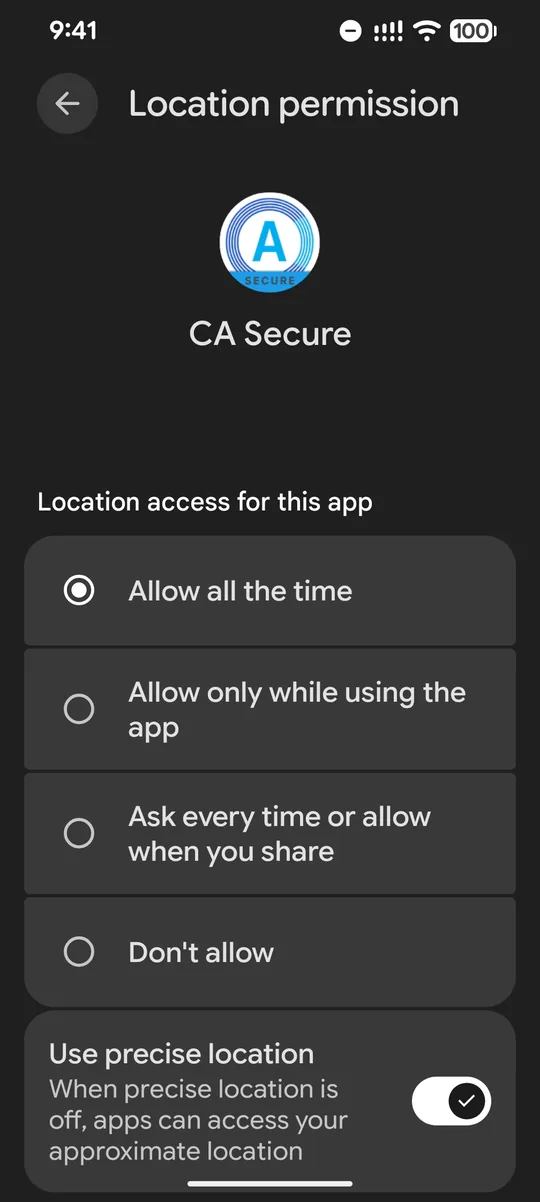
Choisissez Toujours autoriser, puis revenez en arrière 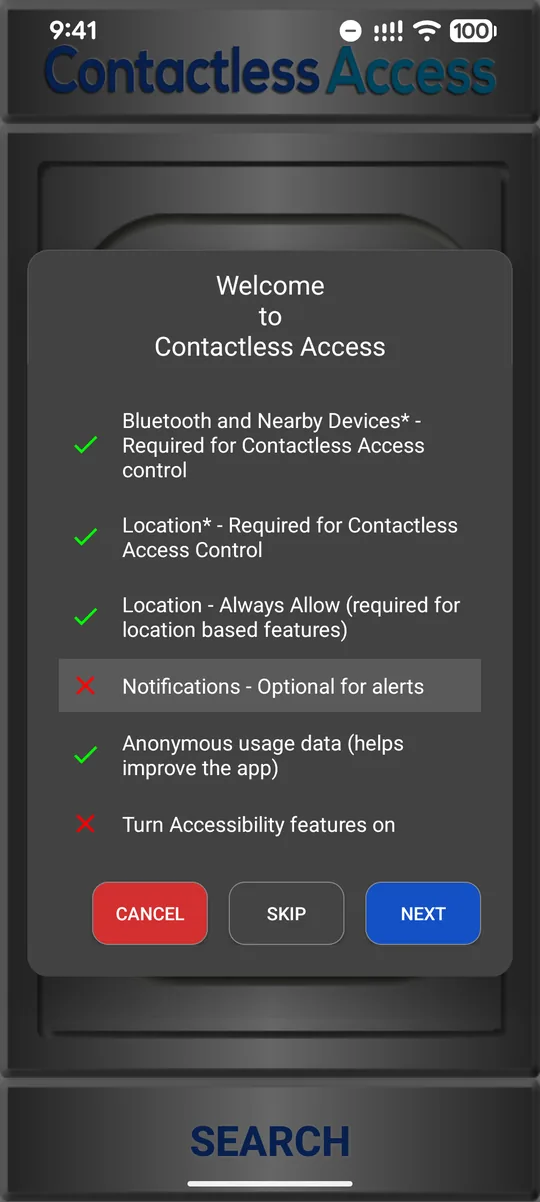
Étape 4 : notifications 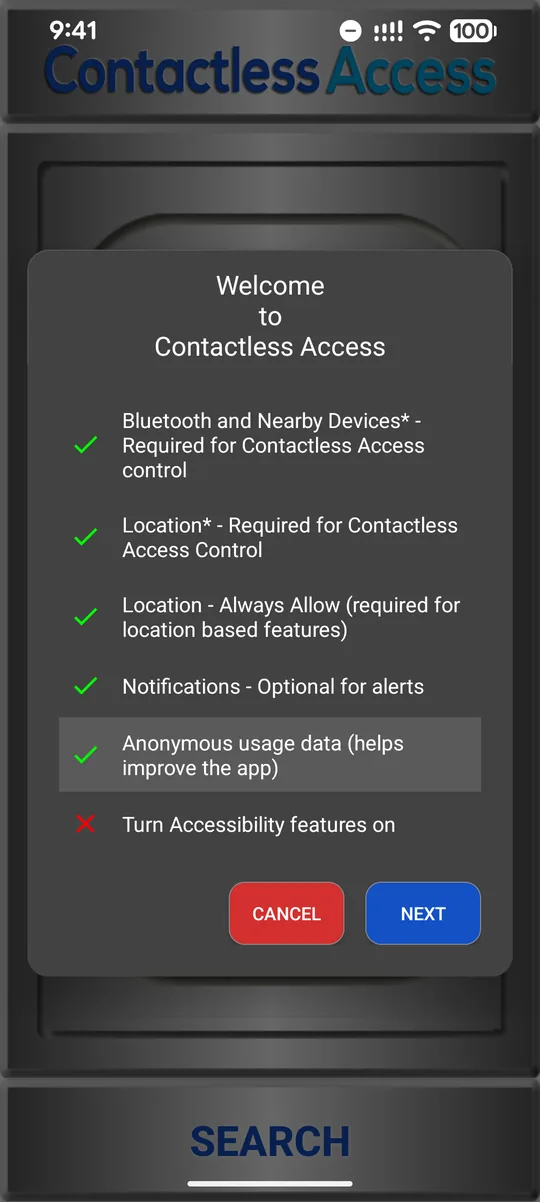
Étape 5 : données d’utilisation, puis étape 6 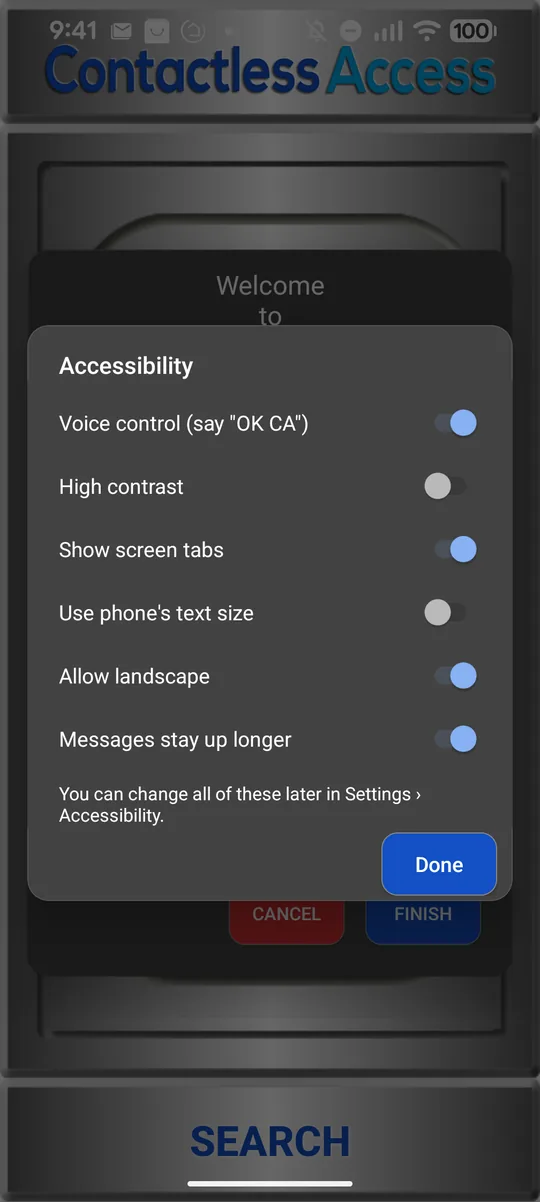
Étape 6 : choisissez, touchez Terminé, puis Terminer
Bienvenue : touchez Commencer 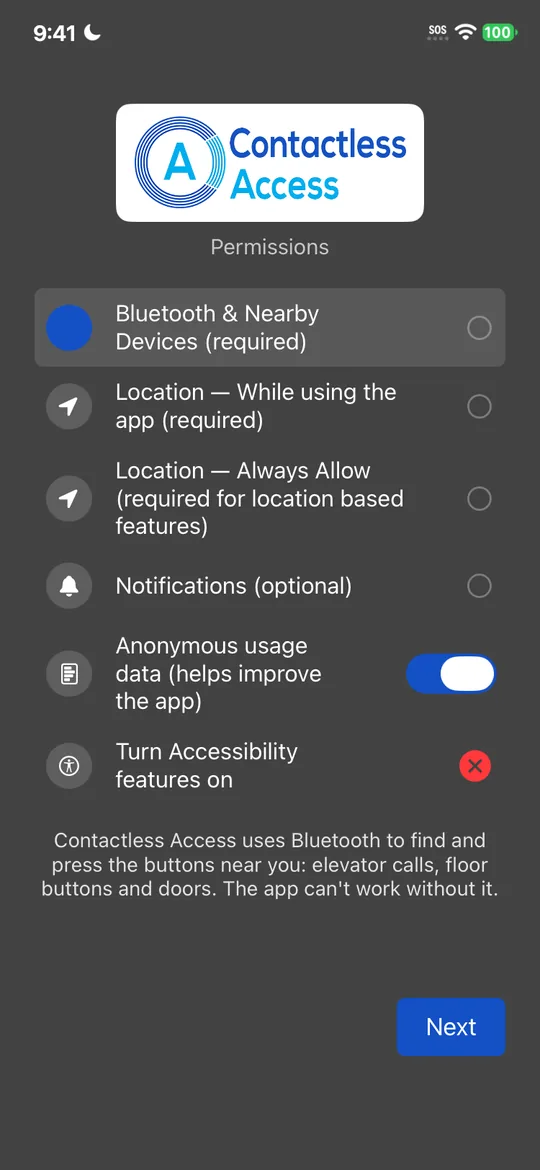
Les six étapes 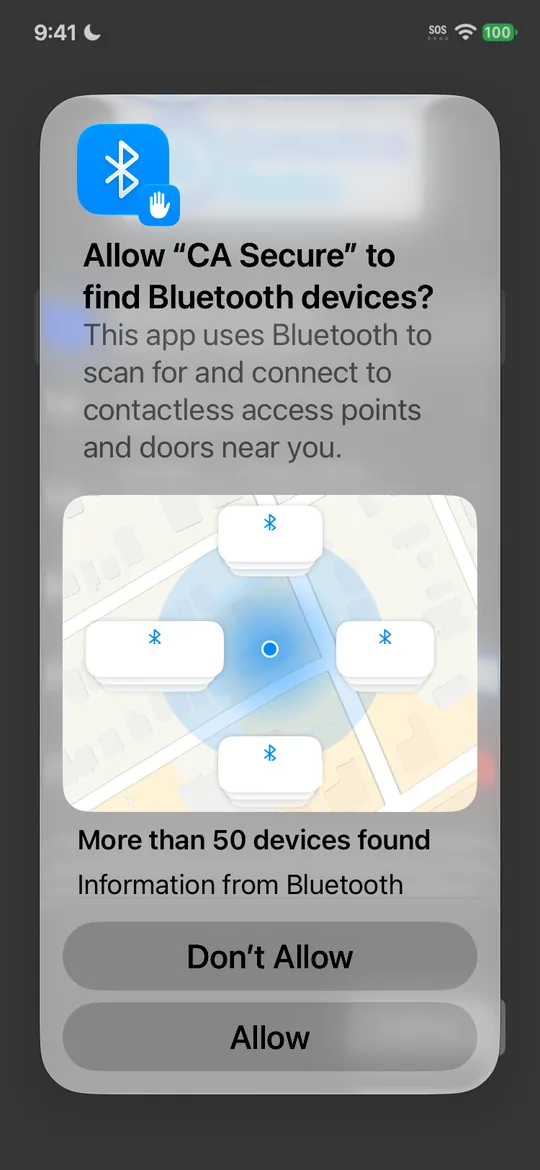
Étape 1 : touchez Autoriser 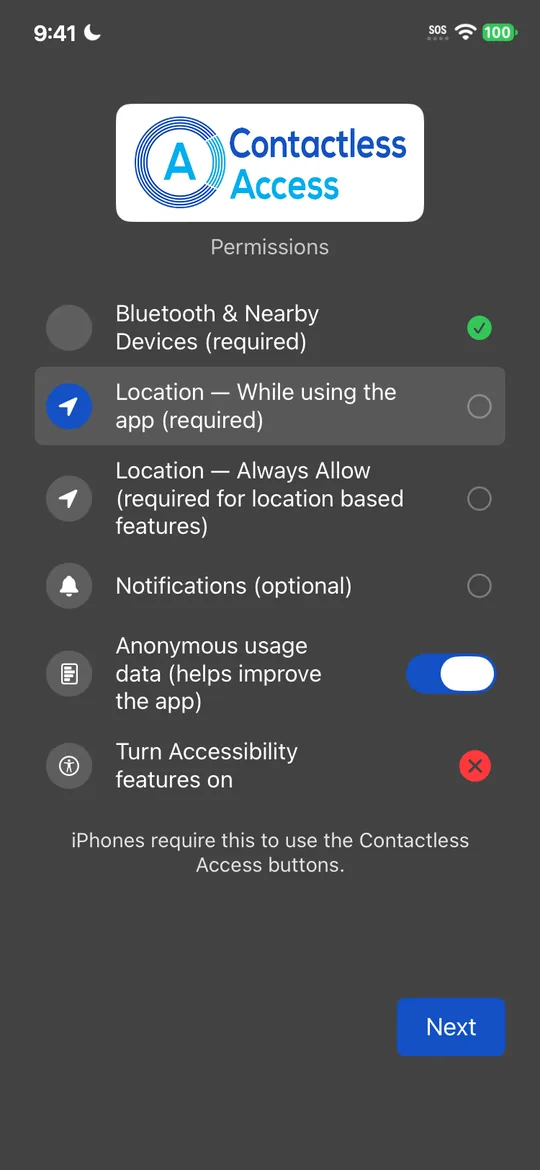
Étape 2 : position pendant l’utilisation de l’application 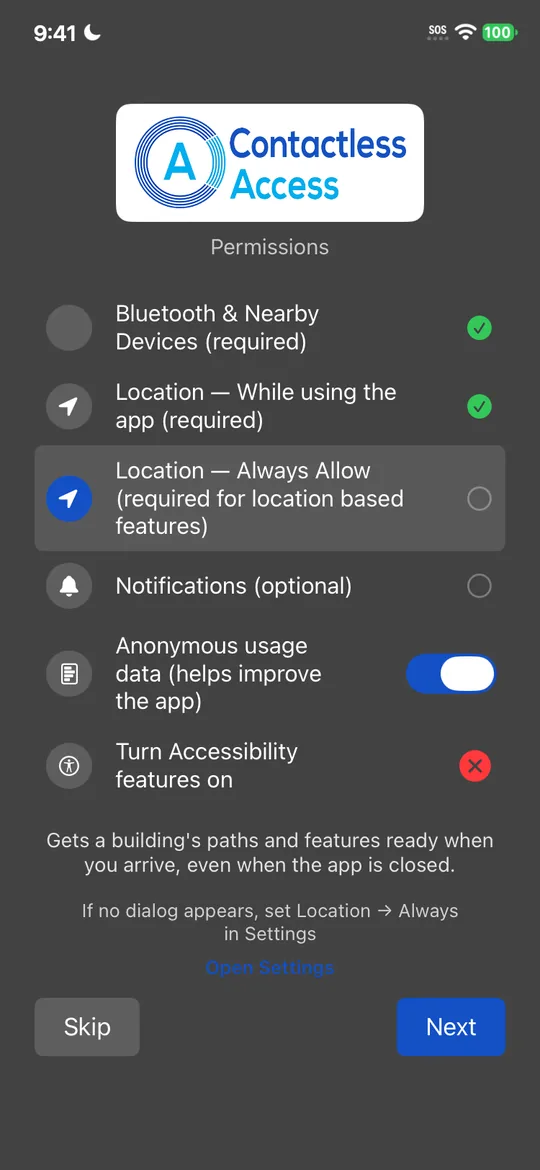
Étape 3 : position en tout temps 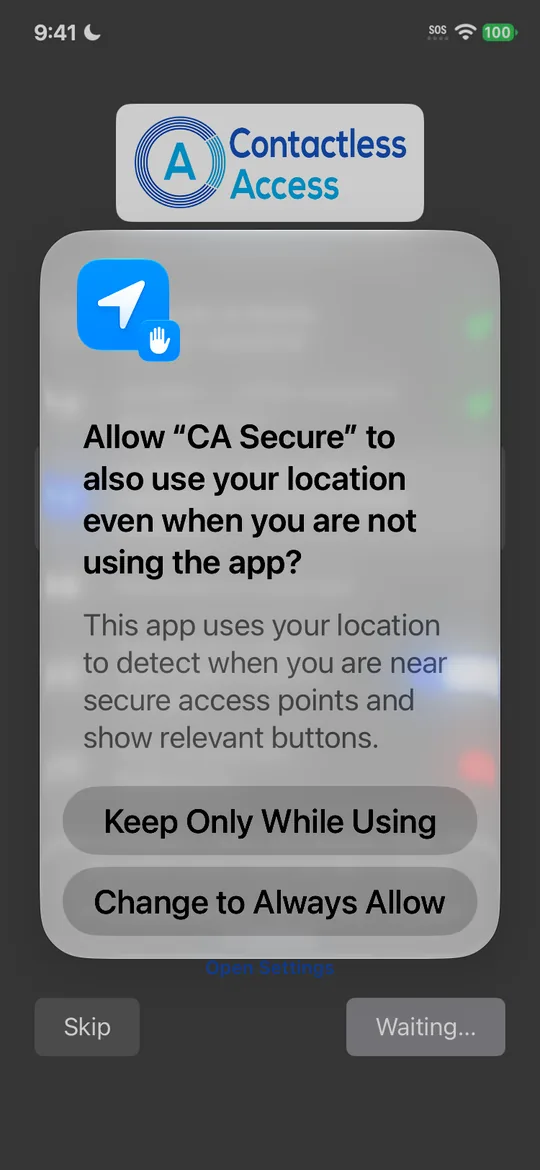
Passez à Toujours autoriser 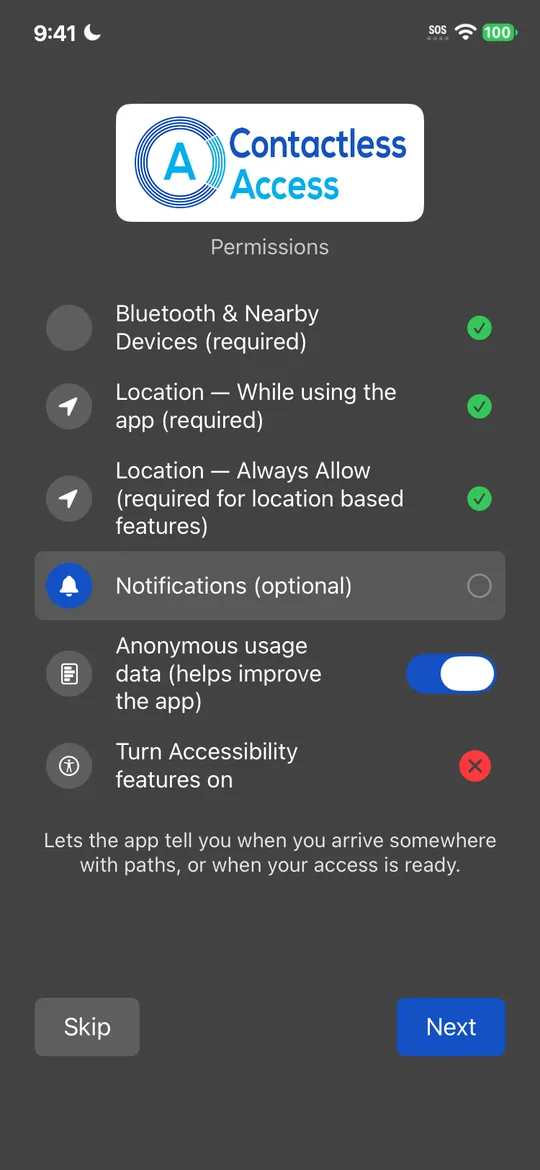
Étape 4 : notifications 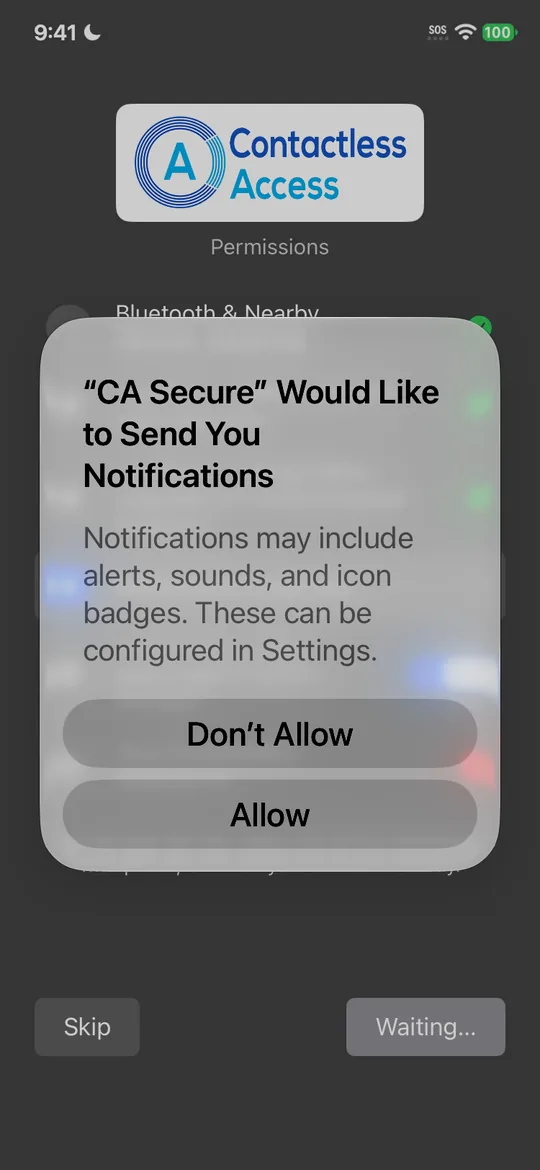
Touchez Autoriser 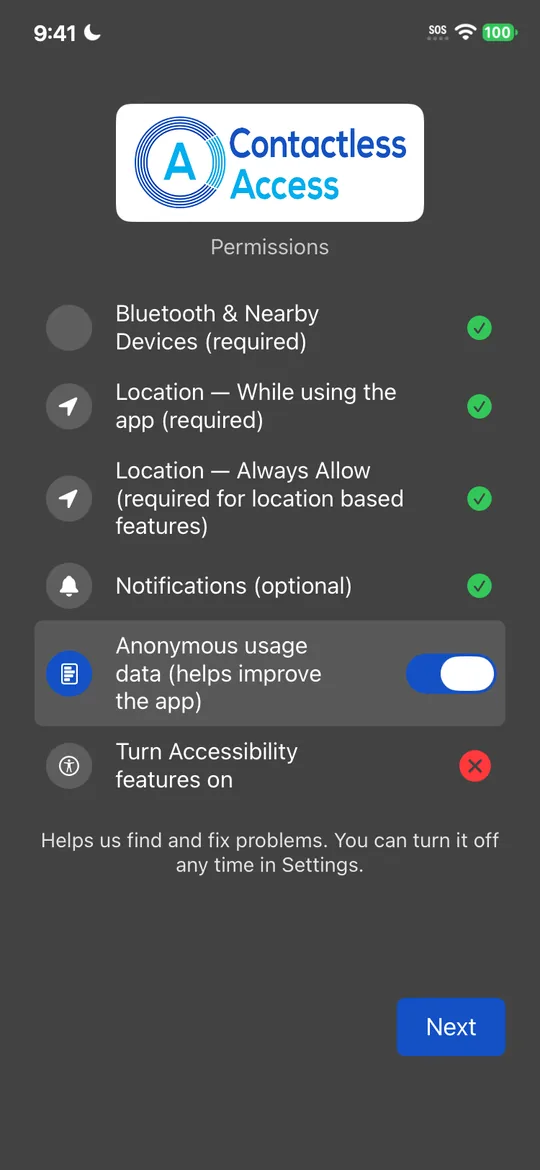
Étape 5 : données d’utilisation 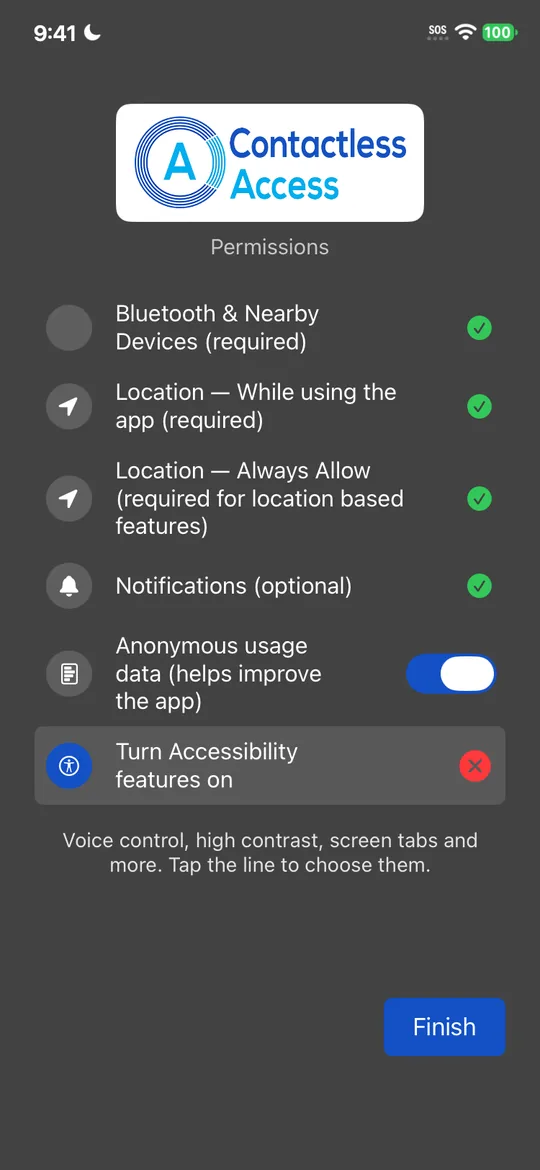
Étape 6 : touchez Activer les fonctions d’Accessibilité 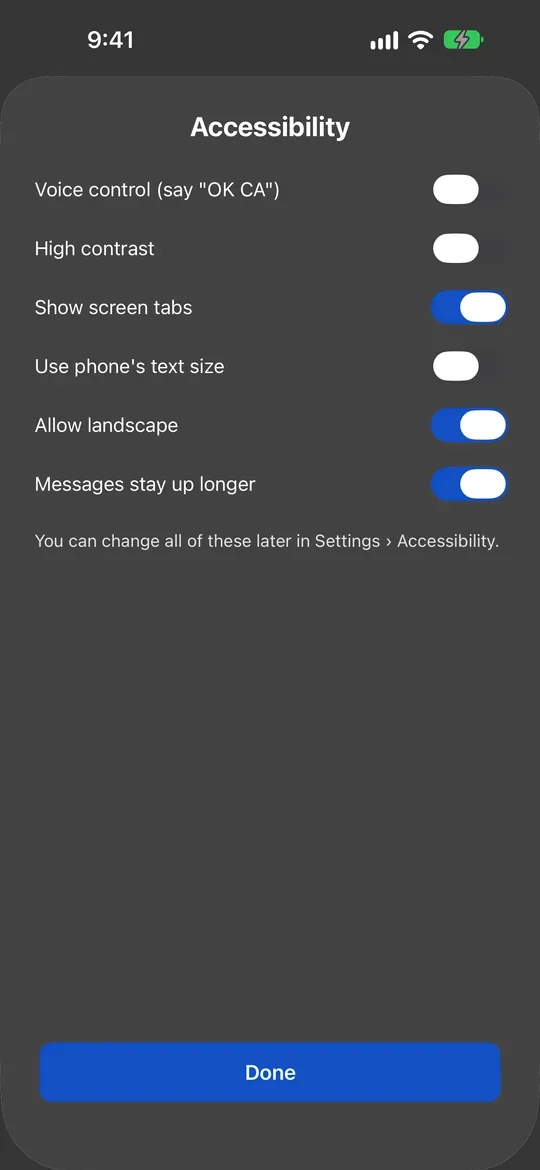
Choisissez, puis touchez Terminé 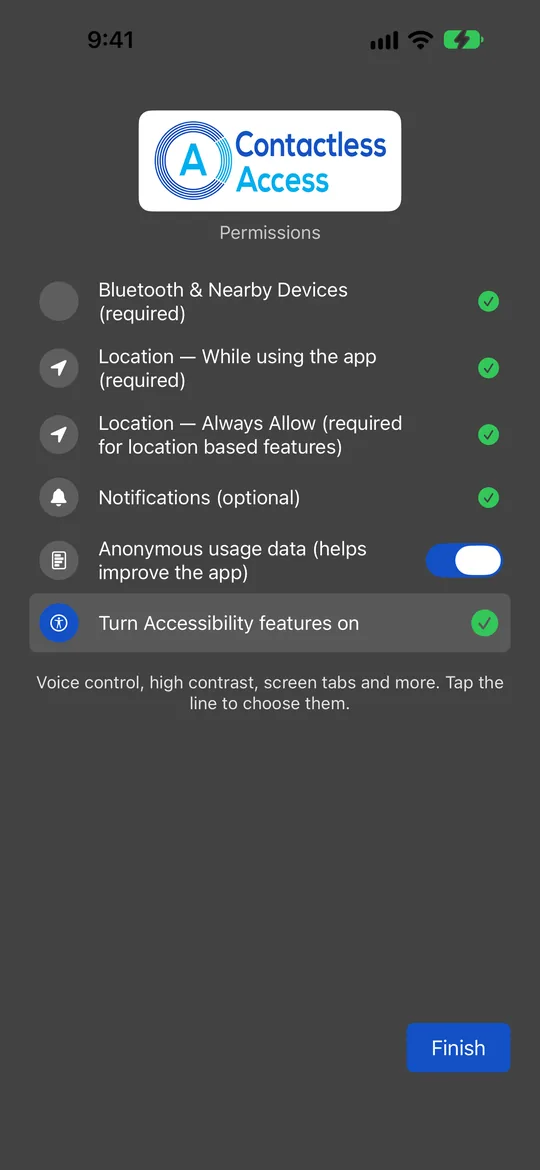
Tout est coché : touchez Terminer
CA Secure ne demande d’autres autorisations que lorsque vous utilisez la fonction : le microphone quand vous activez la commande vocale, l’appareil photo quand vous scannez un code QR, et Face ID ou votre empreinte digitale pour les portes à sécurité renforcée.
Se déplacer dans l’application
Balayez vers la gauche ou la droite pour passer d’un écran à l’autre. Si vous préférez une rangée d’onglets avec le nom de chaque écran en haut, activez Afficher les onglets des écrans dans Paramètres › Accessibilité.
- Accueil : les portes et les ascenseurs autour de vous.
- PATHs : vos PATHs enregistrés.
- Sécurisé : apparaît seulement quand un bâtiment vous a donné accès à une porte sécurisée.
- Paramètres : Langue, Utilisation des données, Accessibilité, Journalisation, et Nous joindre pour communiquer avec nous.
Avec TalkBack ou VoiceOver activé, il y a aussi des boutons nommés Aller à suivi du nom de l’écran.
Quand vous êtes près d’un bâtiment
Si vous avez autorisé la localisation en tout temps et les notifications, CA Secure vous avertit quand vous arrivez à un bâtiment ou à une station Contactless Access : Vous êtes près de et le nom du lieu. Touchez la notification pour ouvrir l’application à cet endroit.
Pour arrêter ces rappels, désactivez les notifications de CA Secure dans les paramètres de votre téléphone (Paramètres sur Android, Réglages sur iPhone). Sur Android, vous pouvez désactiver seulement le type Alertes d’accès sans contact.
Encore besoin d’aide?
Dans CA Secure, ouvrez Paramètres et touchez Nous joindre pour nous envoyer un message, ou écrivez-nous à help@contactlessaccess.com.