Aide › Conseils dans l’application

Conseils dans l’application

Nouveau dans CA Secure 1.1.1 : la première fois que vous ouvrez un écran, un court conseil montre ce qu’il faut toucher.

Les images montrent l’application en anglais. Sur un téléphone en français, les boutons et les écrans sont en français.

Touchez Compris pour voir le conseil suivant, ou Passer les conseils pour masquer les autres. Chaque conseil s’affiche une seule fois.

Sur l’écran Accueil
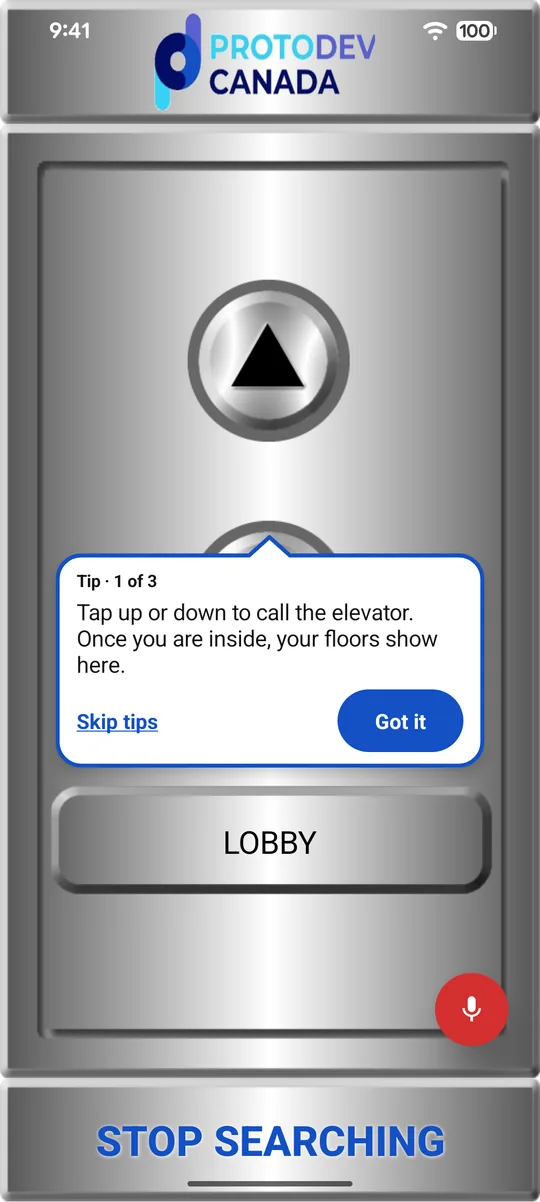
  1. Conseil 1 sur 3, qui pointe les boutons d’appel de l’ascenseur : Touchez monter ou descendre pour appeler l’ascenseur. Une fois dedans, vos étages s’affichent ici.
    1. Touchez monter ou descendre pour appeler l’ascenseur
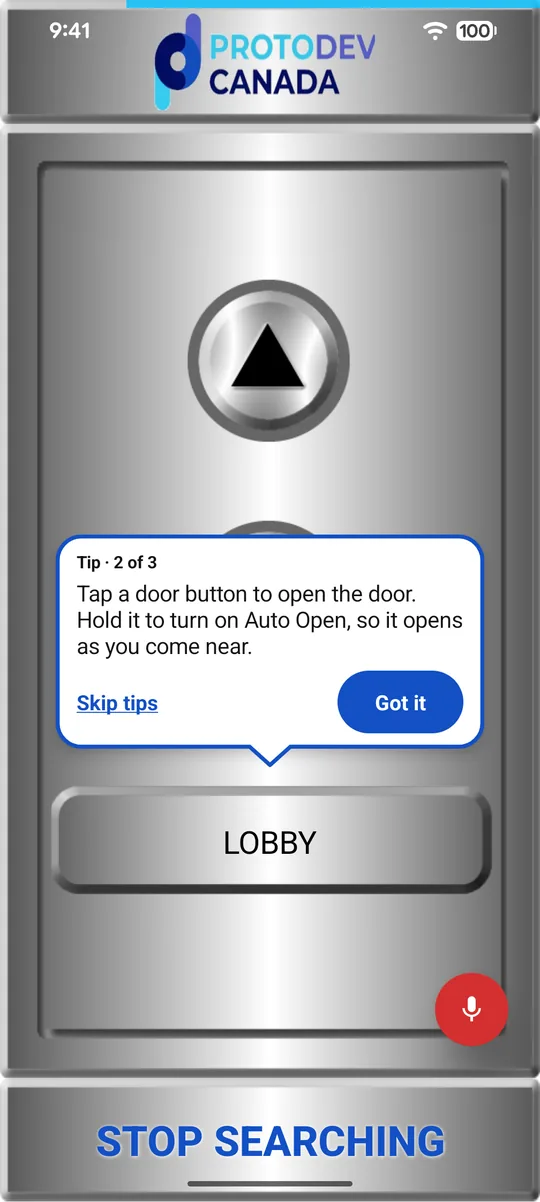
  2. Conseil 2 sur 3, qui pointe le bouton de la porte Lobby : Touchez un bouton de porte pour ouvrir la porte. Maintenez le doigt dessus pour activer l’ouverture auto : la porte s’ouvrira à votre approche.
    2. Touchez une porte pour l’ouvrir; appui long pour l’ouverture auto
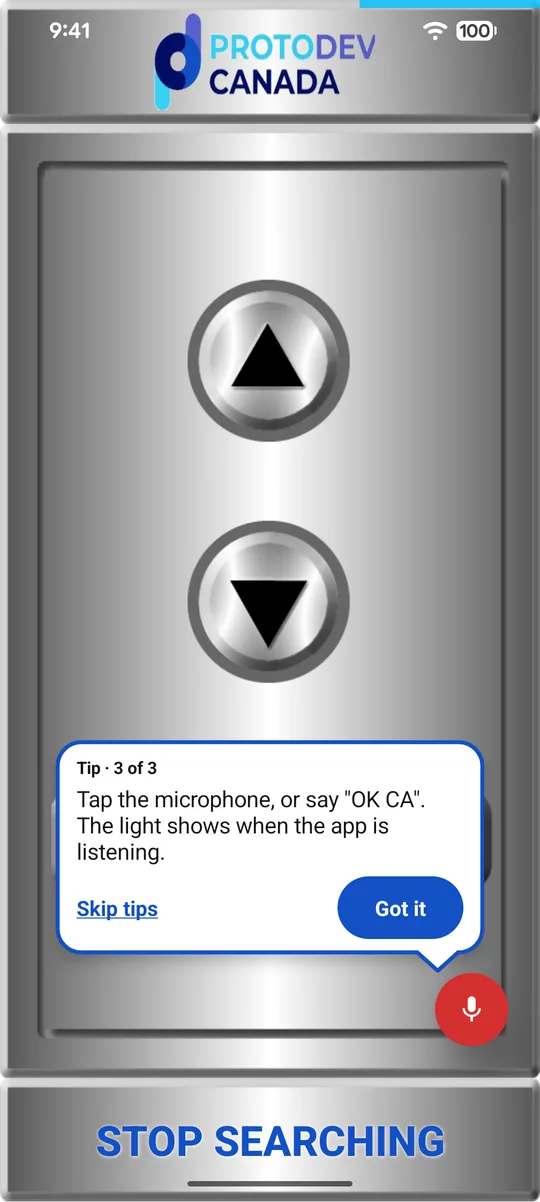
  3. Conseil 3 sur 3, qui pointe le micro rouge : Touchez le micro ou dites « OK CA ». Le voyant indique que l’application écoute.
    3. Touchez le micro ou dites « OK CA »
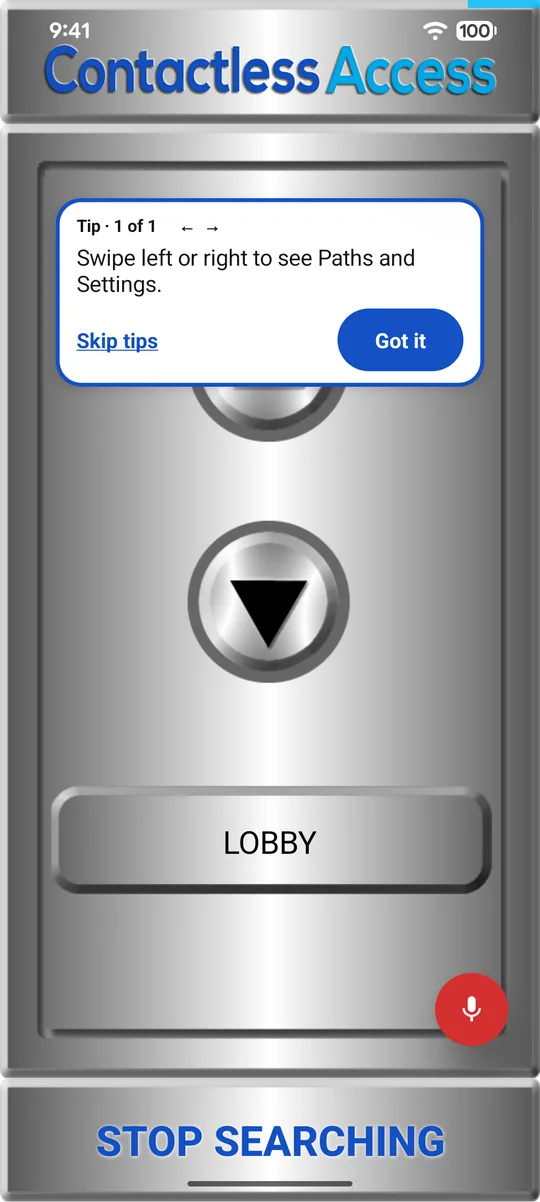
  4. À la visite suivante : Balayez vers la gauche ou la droite pour voir PATHs et Paramètres.
    Visite suivante : balayez pour voir PATHs et Paramètres
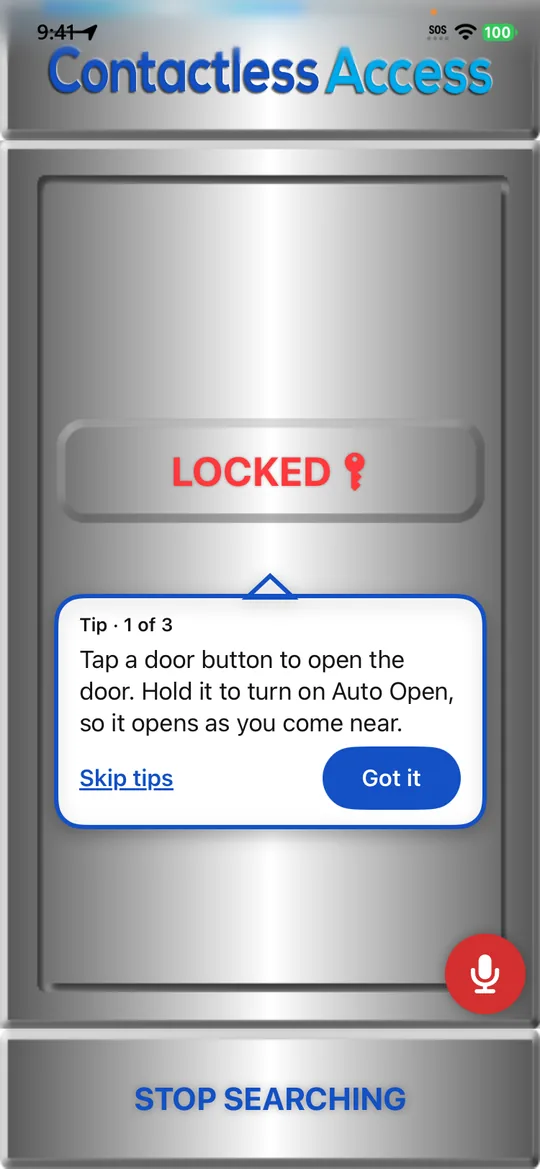
  1. Conseil 1 sur 3 sur iPhone, qui pointe un bouton de porte : Touchez un bouton de porte pour ouvrir la porte. Maintenez le doigt dessus pour activer l’ouverture auto : la porte s’ouvrira à votre approche.
    1. Touchez une porte pour l’ouvrir; appui long pour l’ouverture auto
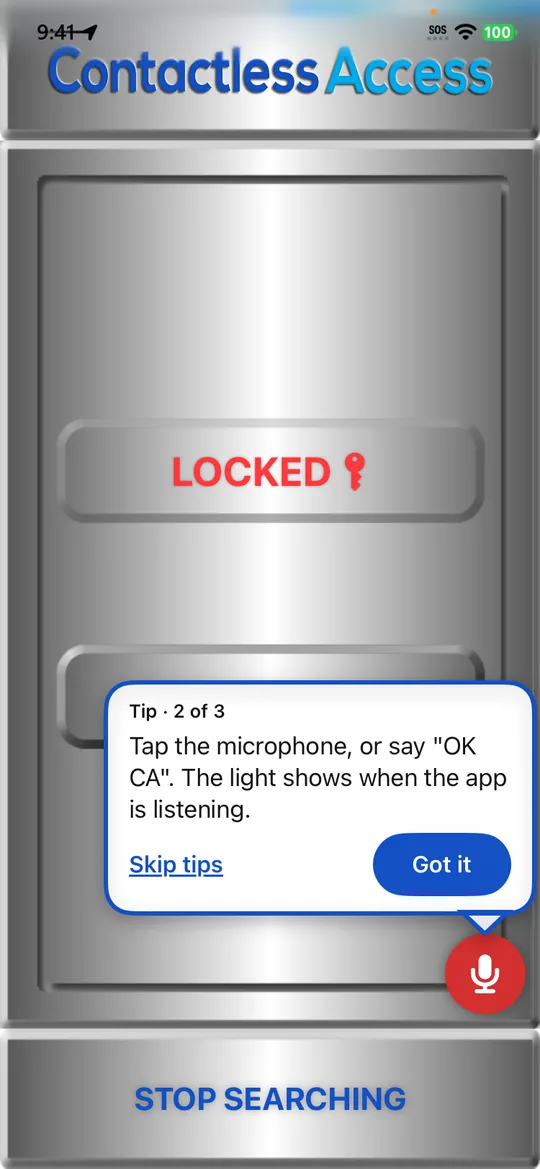
  2. Conseil 2 sur 3, qui pointe le micro rouge : Touchez le micro ou dites « OK CA ». Le voyant indique que l’application écoute.
    2. Touchez le micro ou dites « OK CA »
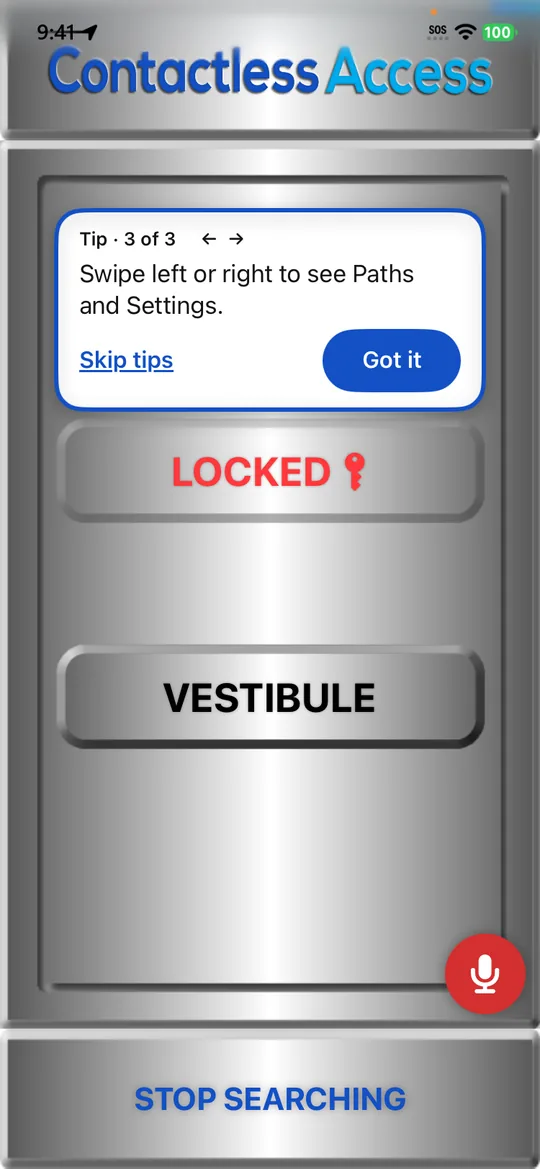
  3. Conseil 3 sur 3 : Balayez vers la gauche ou la droite pour voir PATHs et Paramètres.
    3. Balayez pour voir PATHs et Paramètres

Voir aussi : Portes et ascenseurs · Commande vocale

Dans un ascenseur
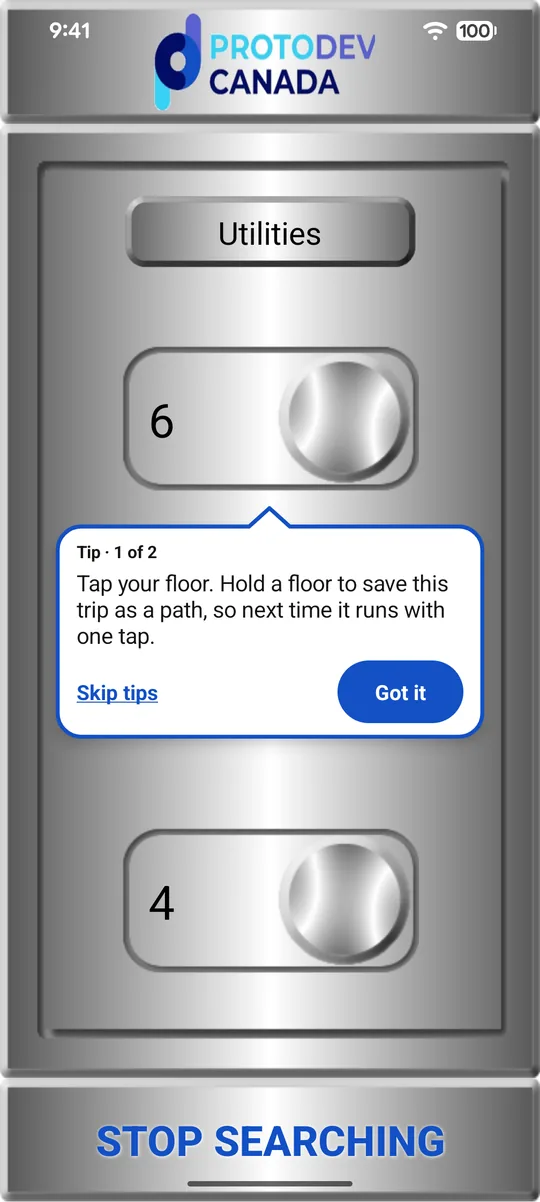
  1. Conseil 1 sur 2 chez Protodev Office, qui pointe l’étage 6 : Touchez votre étage. Maintenez un étage pour enregistrer ce PATH. La prochaine fois, il se lance d’un toucher.
    1. Touchez votre étage; maintenez-le pour enregistrer un PATH
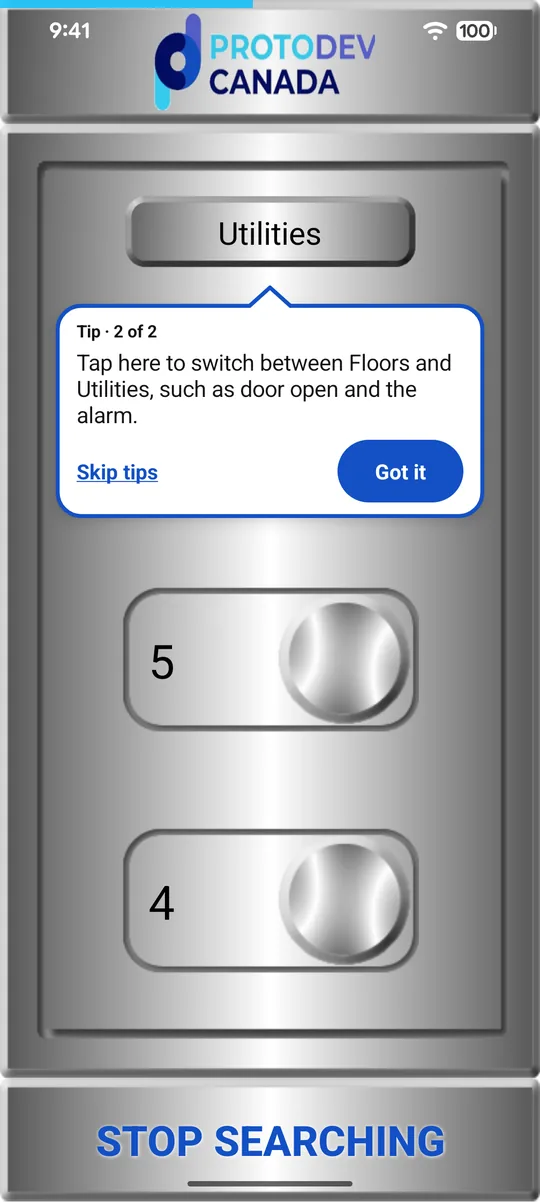
  2. Conseil 2 sur 2, qui pointe le bouton Utilities : Touchez ici pour passer des Étages aux Utilitaires, comme l’ouverture de porte et l’alarme.
    2. Passez des Étages aux Utilitaires
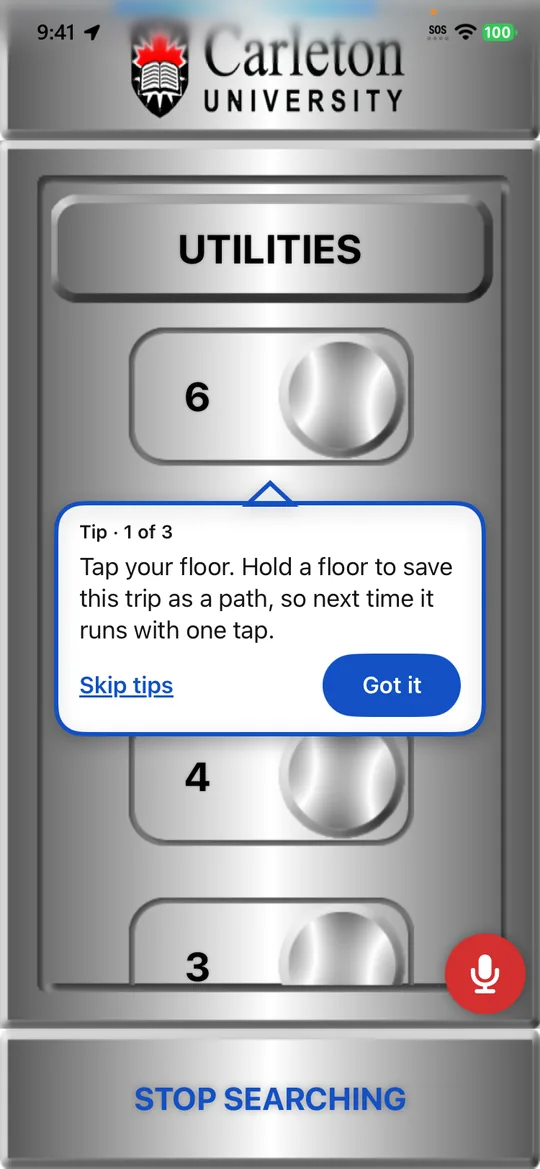
  1. Conseil 1 sur 3 sur iPhone à l’Université Carleton, qui pointe l’étage 6 : Touchez votre étage. Maintenez un étage pour enregistrer ce PATH. La prochaine fois, il se lance d’un toucher.
    1. Touchez votre étage; maintenez-le pour enregistrer un PATH
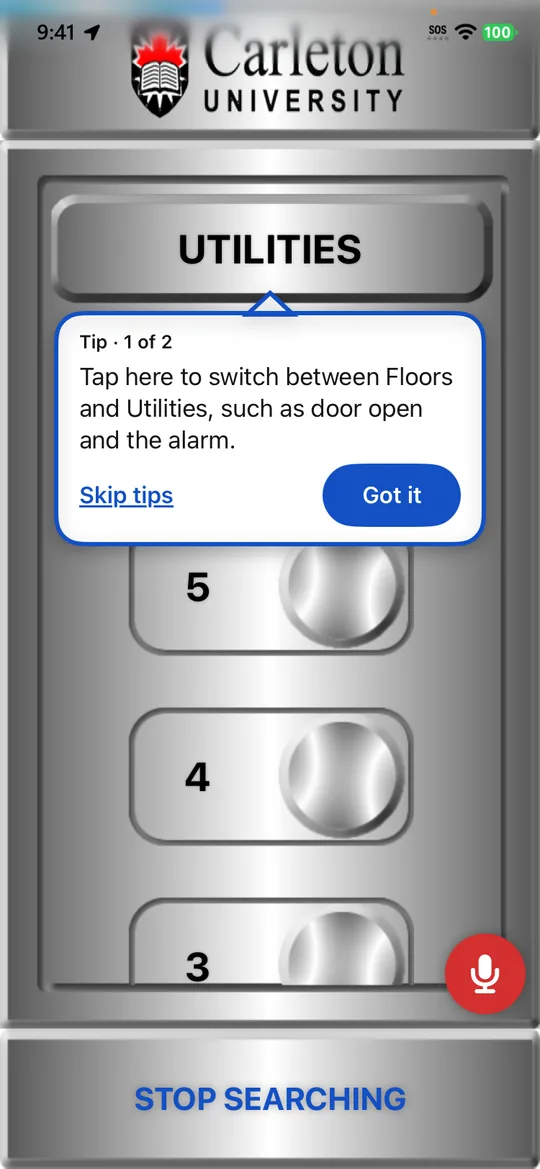
  2. Un conseil qui pointe le bouton Utilities : Touchez ici pour passer des Étages aux Utilitaires, comme l’ouverture de porte et l’alarme.
    2. Passez des Étages aux Utilitaires
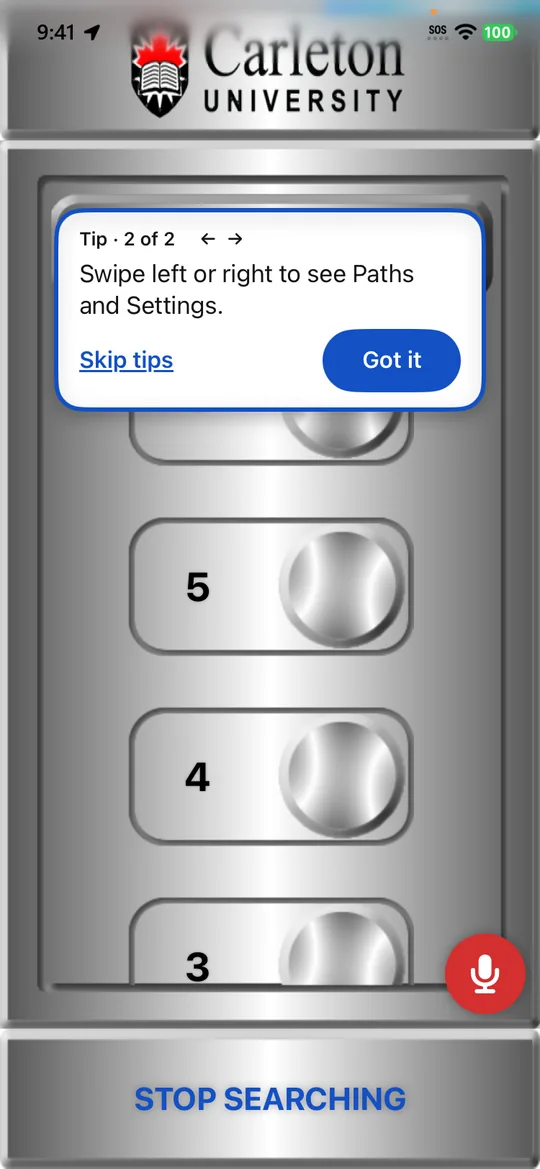
  3. À une visite suivante : Balayez vers la gauche ou la droite pour voir PATHs et Paramètres.
    Visites suivantes : balayez pour voir PATHs et Paramètres

Voir aussi : Portes et ascenseurs · PATHs

Sur l’écran PATHs
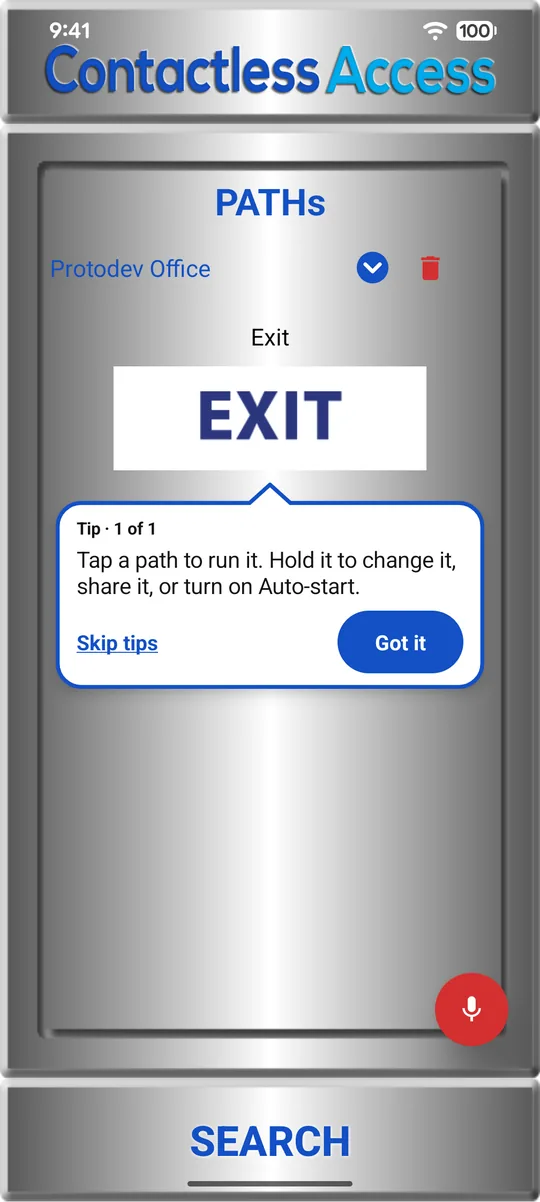
  1. Conseil 1 sur 1 sur l’écran PATHs chez Protodev Office, qui pointe le PATH Exit : Touchez un PATH pour le lancer. Maintenez-le pour le modifier, le partager ou activer le démarrage auto.
    1. Touchez un PATH pour le lancer; maintenez-le pour le modifier, le partager ou activer le démarrage auto
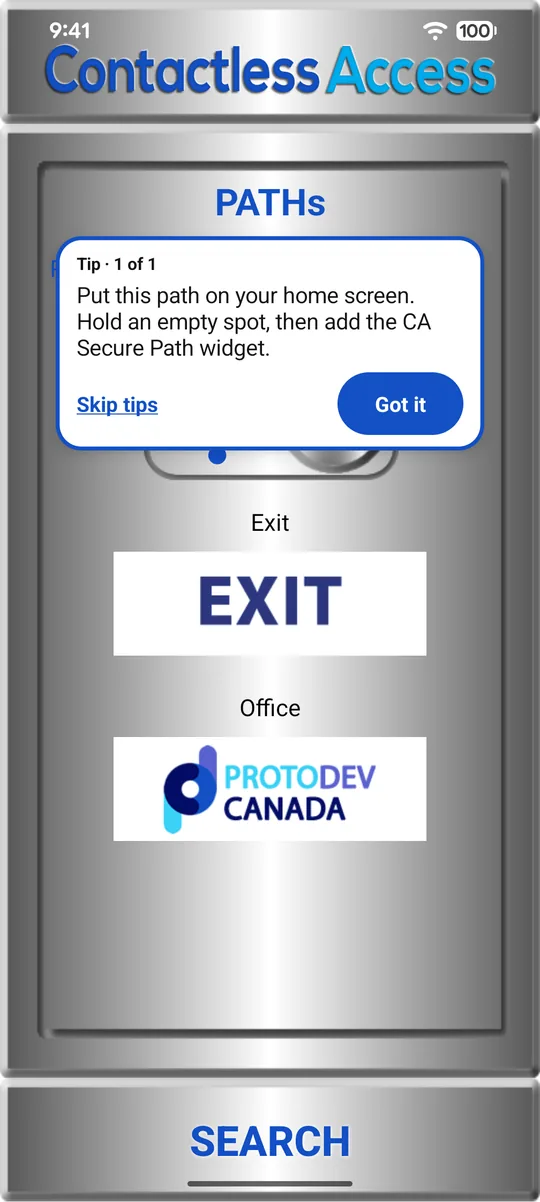
  2. Un conseil : Placez ce PATH sur votre écran d’accueil. Maintenez le doigt sur un espace vide, puis ajoutez le widget PATH de CA Secure.
    2. Placez un PATH sur votre écran d’accueil
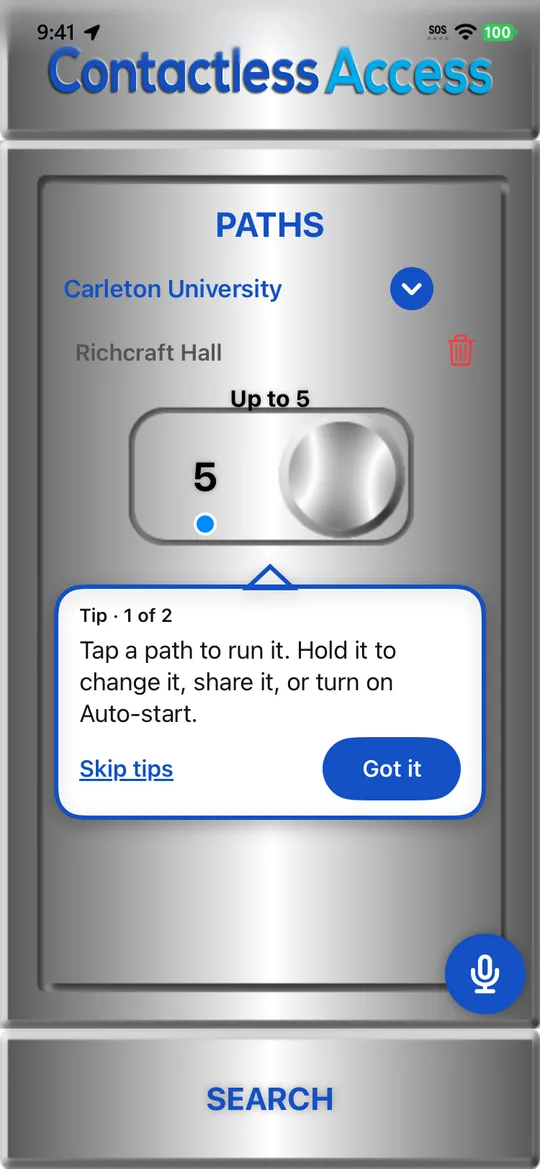
  1. Conseil 1 sur 2 sur iPhone, l’écran PATHs à l’Université Carleton, qui pointe le PATH Up to 5 : Touchez un PATH pour le lancer. Maintenez-le pour le modifier, le partager ou activer le démarrage auto.
    1. Touchez un PATH pour le lancer; maintenez-le pour le modifier, le partager ou activer le démarrage auto
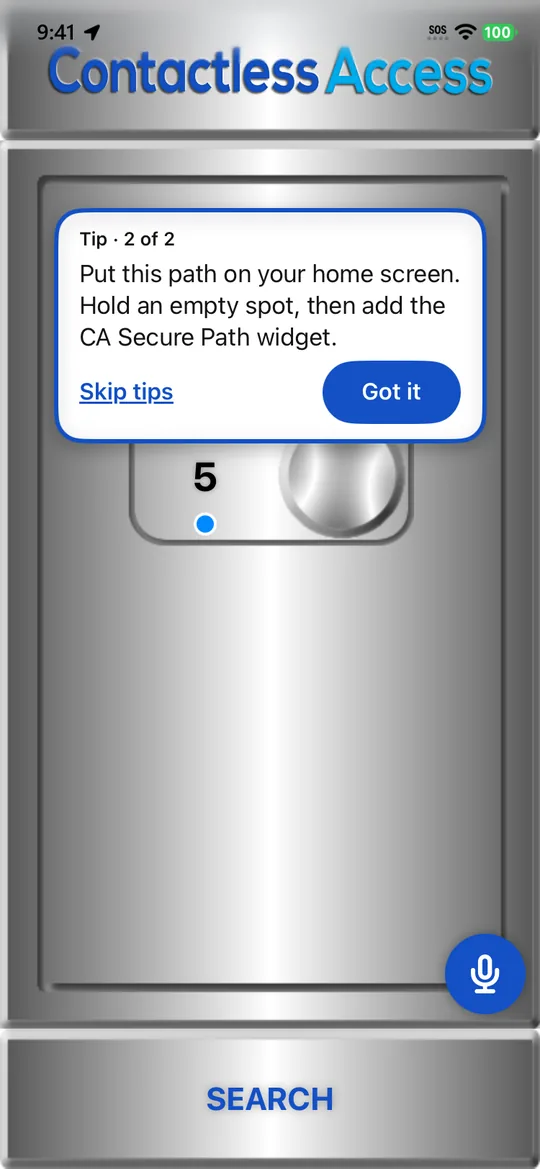
  2. Conseil 2 sur 2 : Placez ce PATH sur votre écran d’accueil. Maintenez le doigt sur un espace vide, puis ajoutez le widget PATH de CA Secure.
    2. Placez un PATH sur votre écran d’accueil

Voir aussi : PATHs · Widgets de l’écran d’accueil

Encore besoin d’aide?

Dans CA Secure, ouvrez Paramètres et touchez Nous joindre pour nous envoyer un message, ou écrivez-nous à help@contactlessaccess.com.