
Les choisir à la configuration
Pendant la configuration, touchez Activer les fonctions d’Accessibilité pour les choisir avant de commencer : Commande vocale, Contraste élevé, Afficher les onglets des écrans, Utiliser la taille du texte du téléphone, Permettre le mode paysage et Messages affichés plus longtemps. Touchez Terminé. Vous pourrez changer chacun de ces choix plus tard dans Paramètres › Accessibilité.
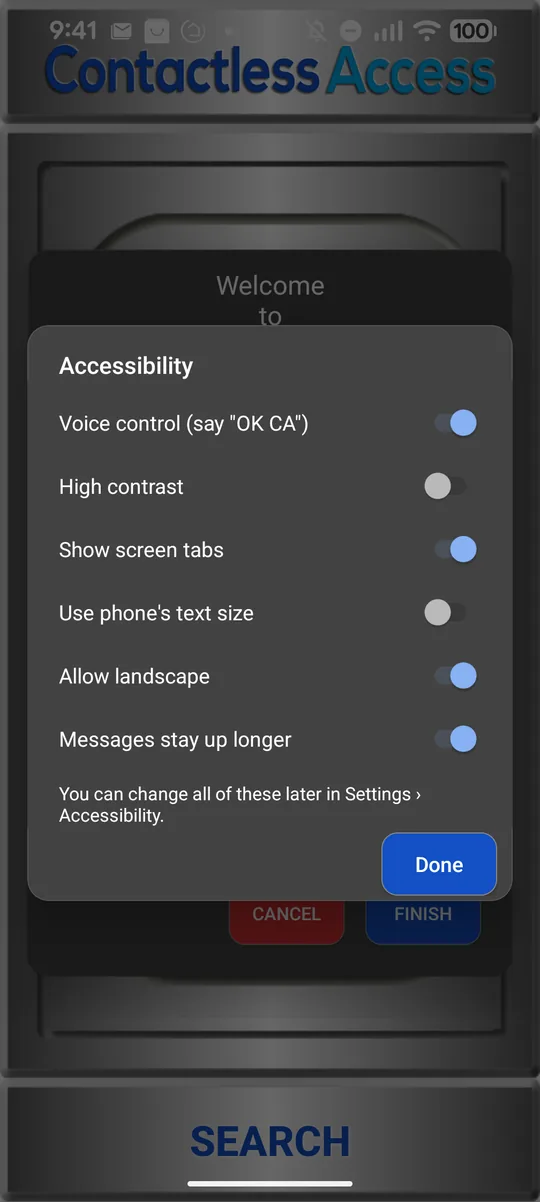
Faites vos choix, puis touchez Terminé
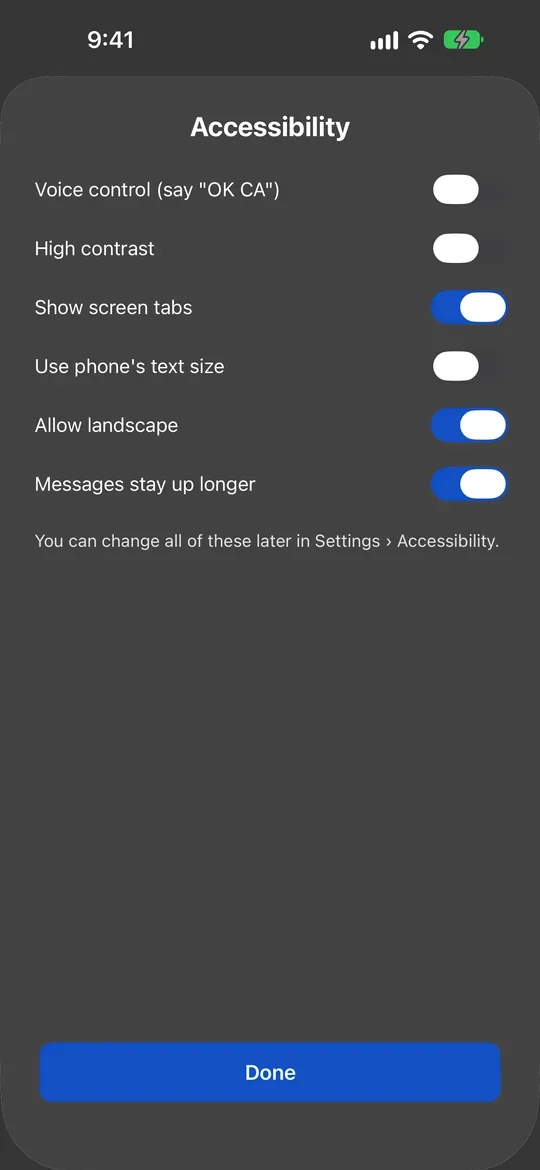
Faites vos choix, puis touchez Terminé
Contraste élevé
Dans Paramètres › Accessibilité, activez Contraste élevé pour avoir des boutons en noir et blanc aux contours épais.
Il s’active tout seul quand le réglage du téléphone lui-même est activé : Texte à contraste élevé sur Android, Augmenter le contraste sur iPhone. Tant que le réglage du téléphone est activé, il reste aussi activé dans CA Secure.
Taille du texte
Quand Utiliser la taille du texte du téléphone est activé (c’est le cas au départ), le texte de CA Secure suit la taille du texte de votre téléphone. Désactivez-le pour garder la taille normale de CA Secure.
Onglets des écrans
Afficher les onglets des écrans ajoute une rangée d’onglets en haut de chaque écran, chacun avec le nom d’un écran : un toucher pour y aller.
Mode paysage
Activez Permettre le mode paysage pour utiliser CA Secure avec le téléphone à l’horizontale, par exemple dans un support pour téléphone. Les écrans pivotent avec le téléphone.
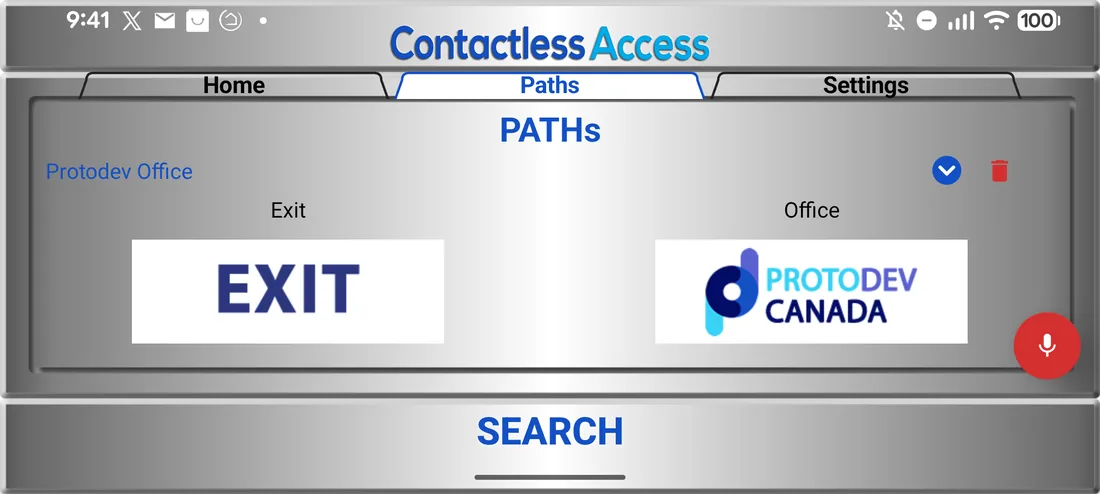
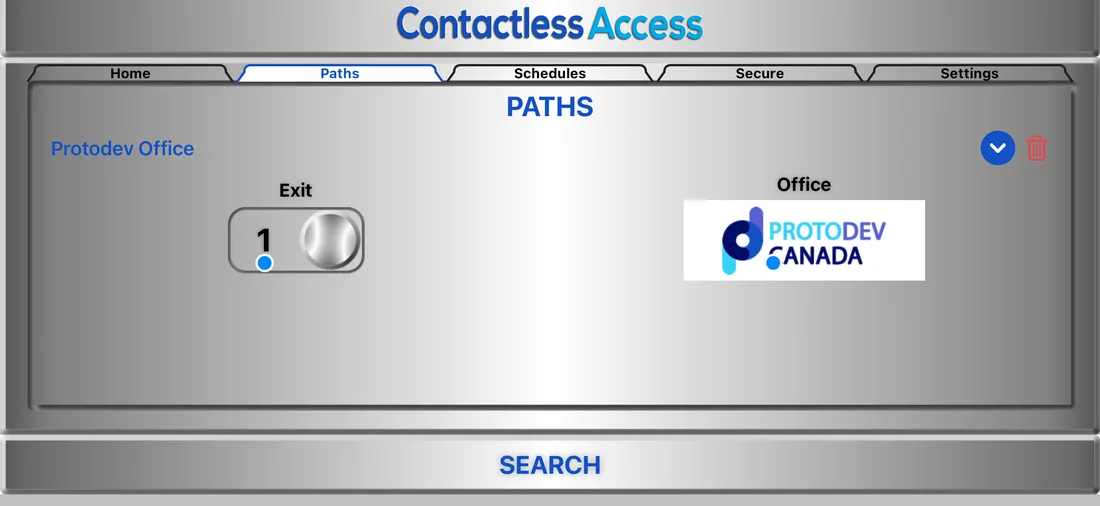
Messages affichés plus longtemps
Les messages courts, comme PATH enregistré, restent à l’écran assez longtemps pour être lus. Dans Paramètres › Accessibilité, Durée des messages règle le nombre de secondes.
TalkBack et VoiceOver
- Le haut de l’écran Accueil se lit Contactless Access à, suivi du lieu.
- Quand vous appuyez sur un bouton, CA Secure dit son nom et appuyé, ou non envoyé, réessayez.
- Les boutons nommés Aller à, suivi du nom d’un écran, permettent de passer d’un écran à l’autre.
- Sur l’écran PATHs, touchez deux fois un PATH pour le lancer.
- TalkBack et VoiceOver lisent CA Secure dans la langue choisie pour l’application.
- Pendant la configuration, chaque étape est lue avec l’endroit où vous en êtes, par exemple « Étape 2 sur 5 ».
Langue
Dans Paramètres › Langue, choisissez l’anglais, le français ou l’espagnol pour les écrans et pour ce que lisent TalkBack et VoiceOver. La commande vocale ne comprend que l’anglais, pour l’instant.
Encore besoin d’aide?
Dans CA Secure, ouvrez Paramètres et touchez Nous joindre pour nous envoyer un message, ou écrivez-nous à help@contactlessaccess.com.