
Les widgets
| Widget | Ce que fait un toucher |
|---|---|
| Contactless Access | Ouvre CA Secure. |
| PATH | Lance le PATH que vous avez choisi pour ce widget. |
| Porte sécurisée | Ouvre la porte sécurisée que vous avez choisie, quand vous êtes à proximité. Offert seulement une fois que vous avez une porte sécurisée. |
Ajouter un widget
Android
- Maintenez le doigt sur un espace vide de votre écran d’accueil et touchez Widgets.
- Trouvez CA Secure et faites glisser le widget voulu sur l’écran.
- Pour le widget PATH, choisissez le PATH (Choisissez un PATH pour ce widget). Pour le widget Porte sécurisée, choisissez la porte.
iPhone
- Maintenez le doigt sur un espace vide de votre écran d’accueil, puis touchez Modifier › Ajouter un widget.
- Trouvez CA Secure, choisissez le widget et sa taille, puis touchez Ajouter un widget.
- Pour le widget PATH, maintenez-le, touchez Modifier le widget et choisissez le PATH.
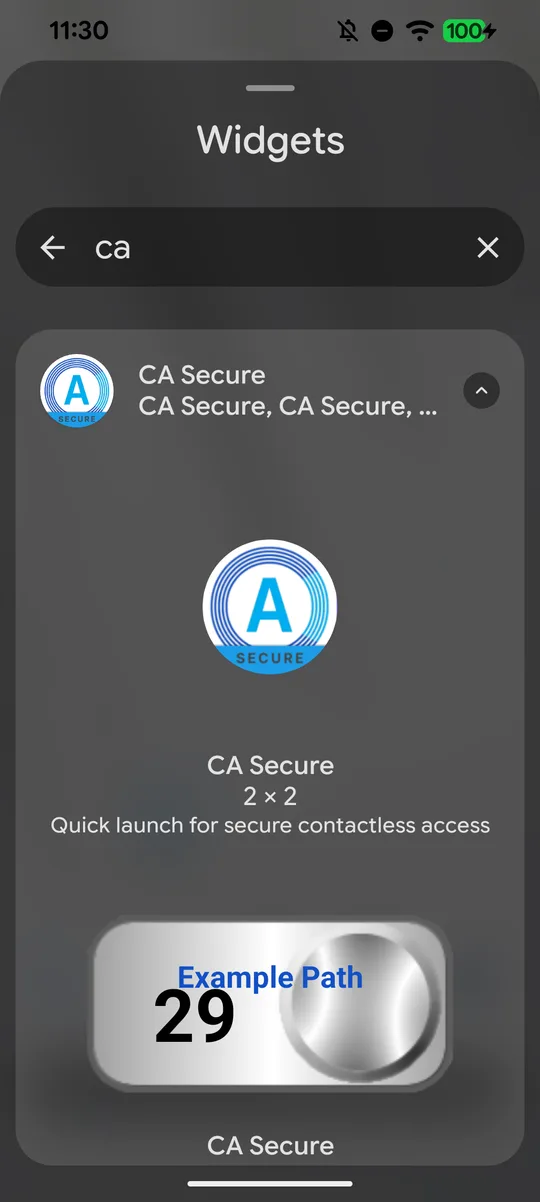
1. Widgets › CA Secure 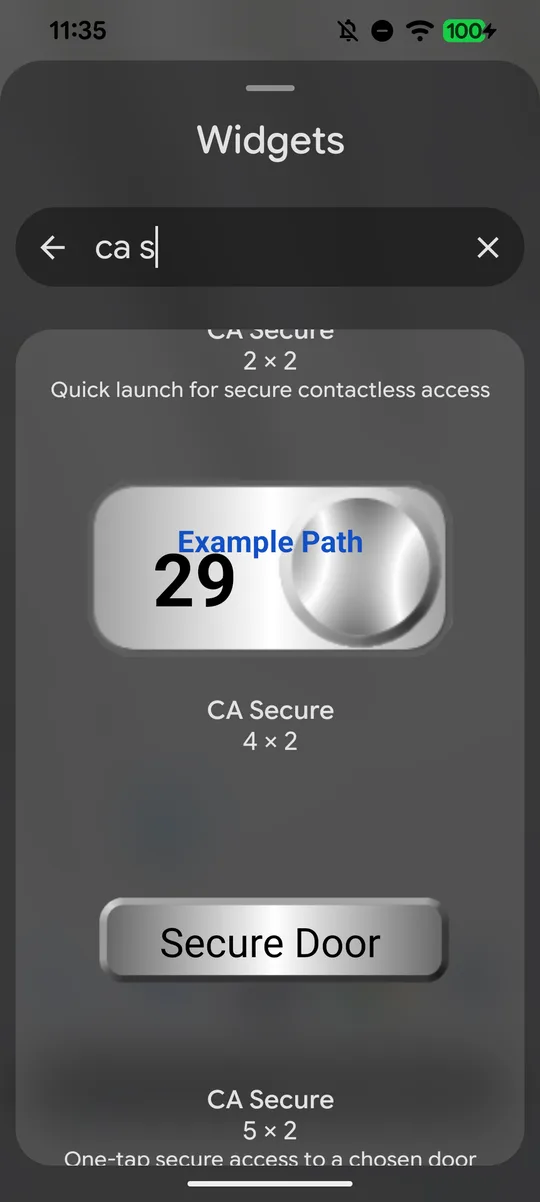
Le widget Porte sécurisée 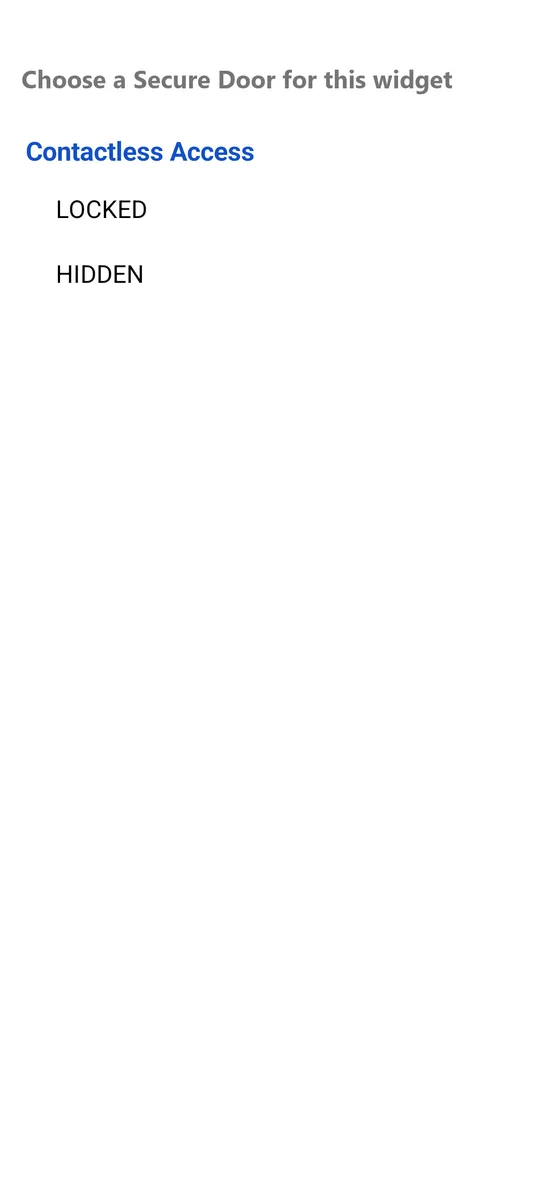
2. Choisissez la porte 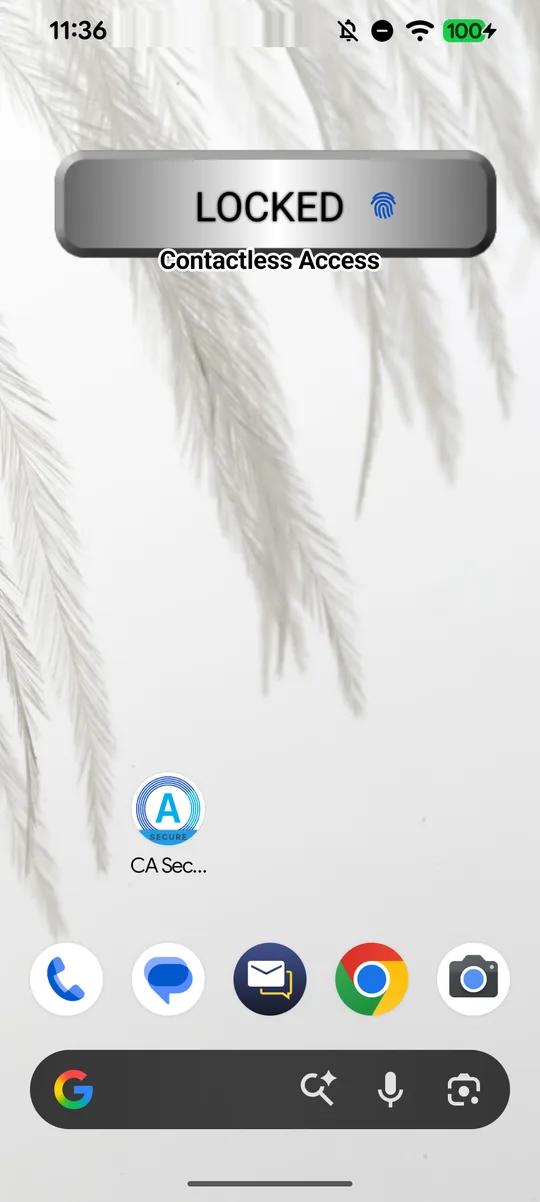
Sur votre écran d’accueil 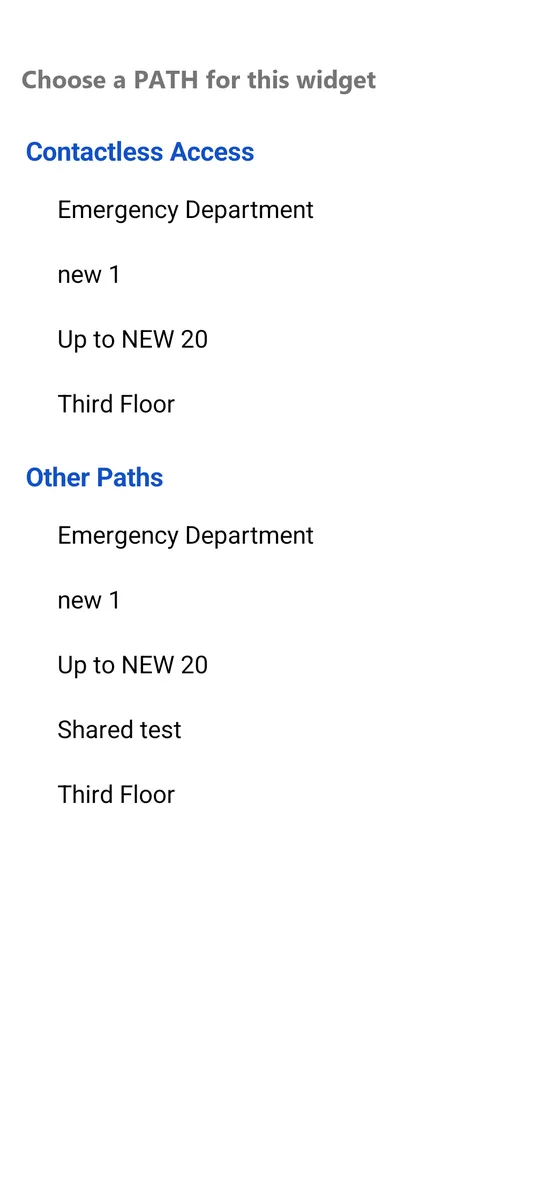
Pour un widget PATH, choisissez le PATH 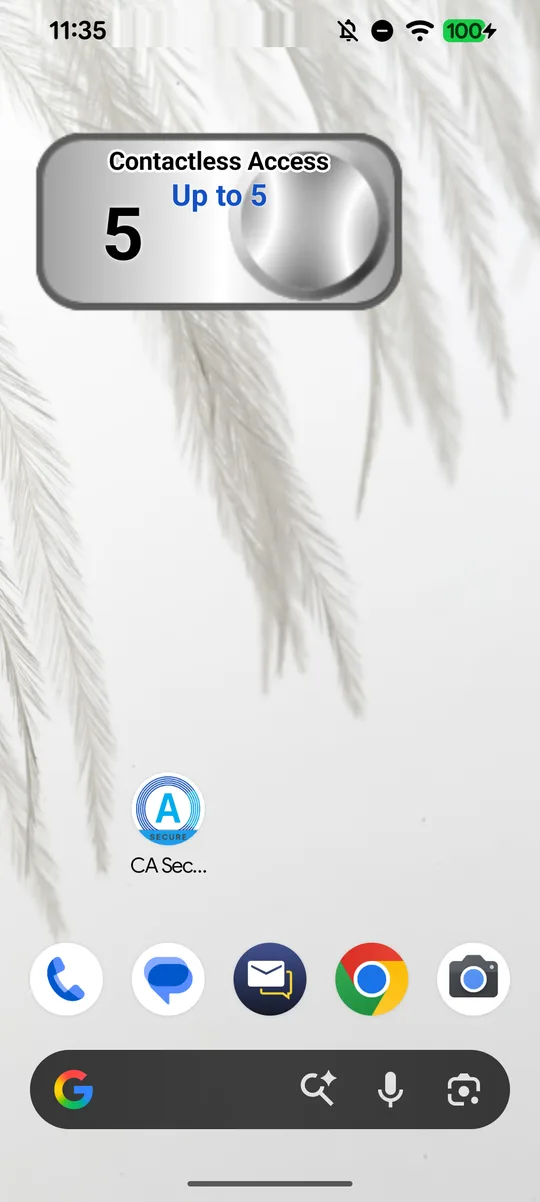
Sur votre écran d’accueil
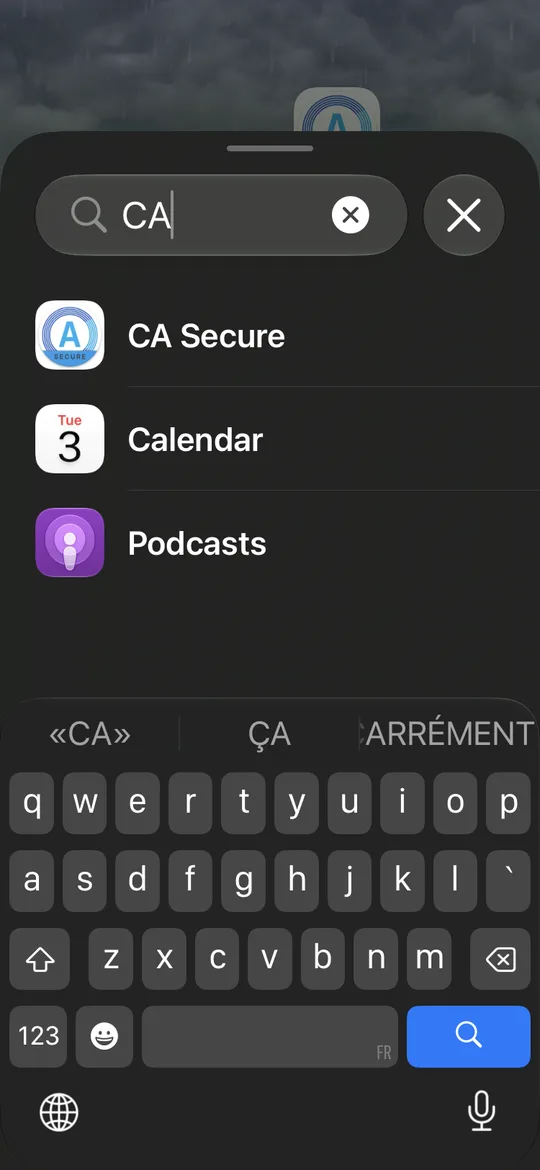
1. Ajouter un widget › CA Secure 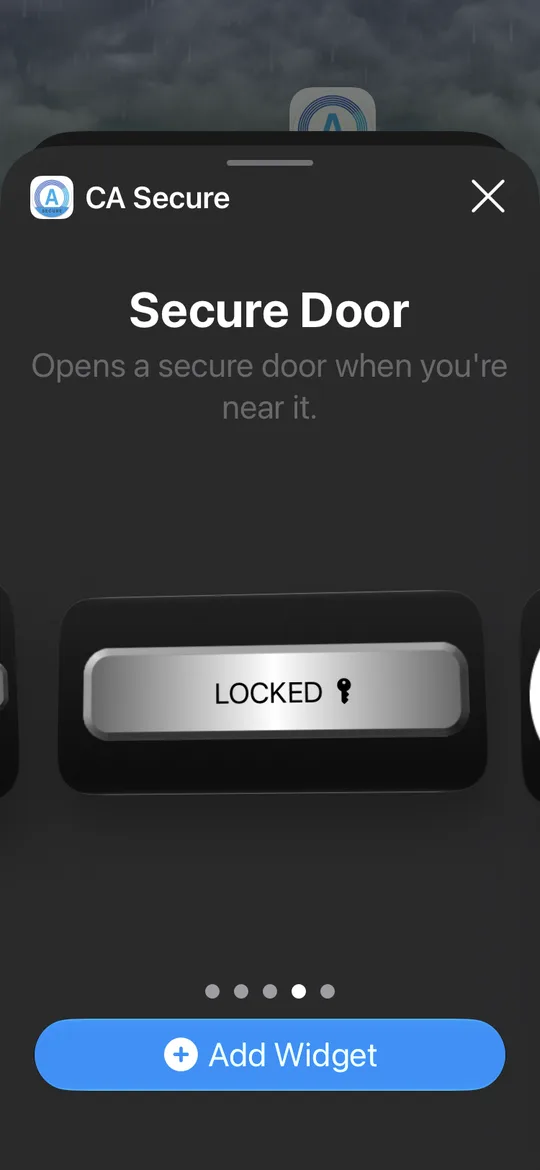
Choisissez un widget, touchez Ajouter un widget 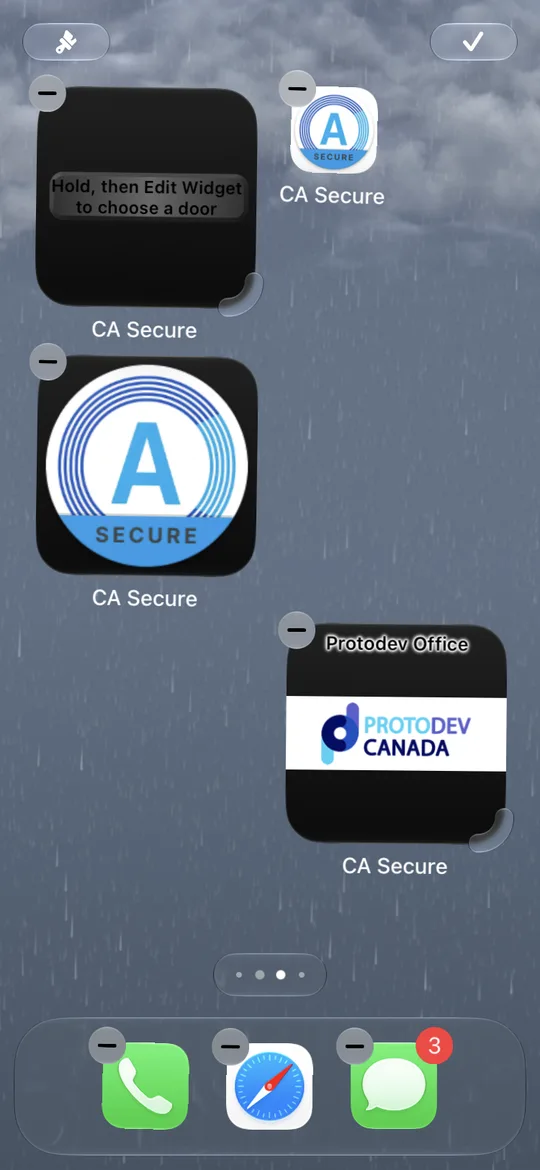
2. Maintenez-le, touchez Modifier le widget 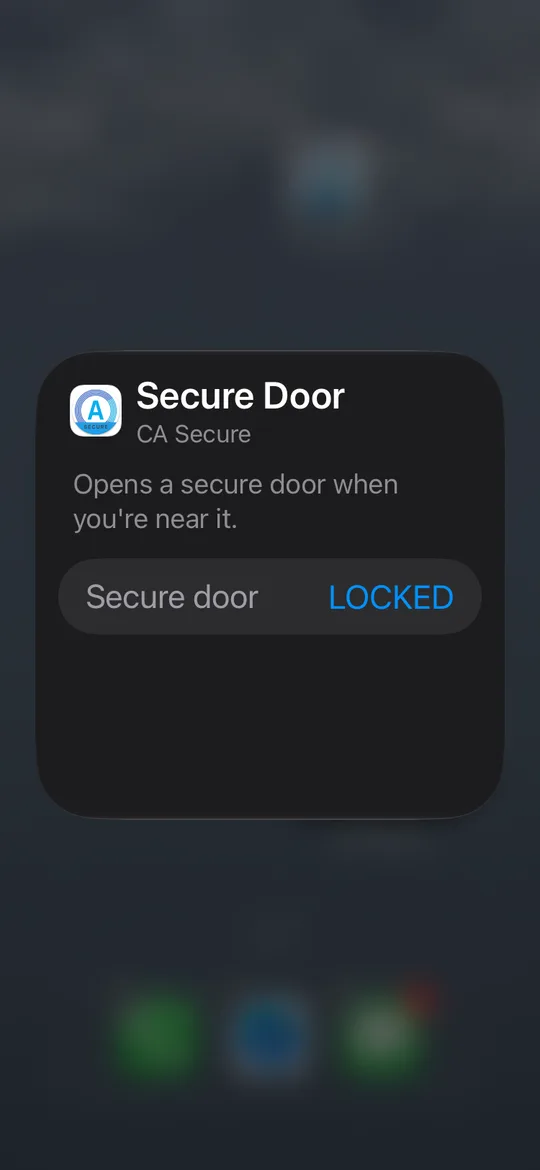
3. Choisissez la porte 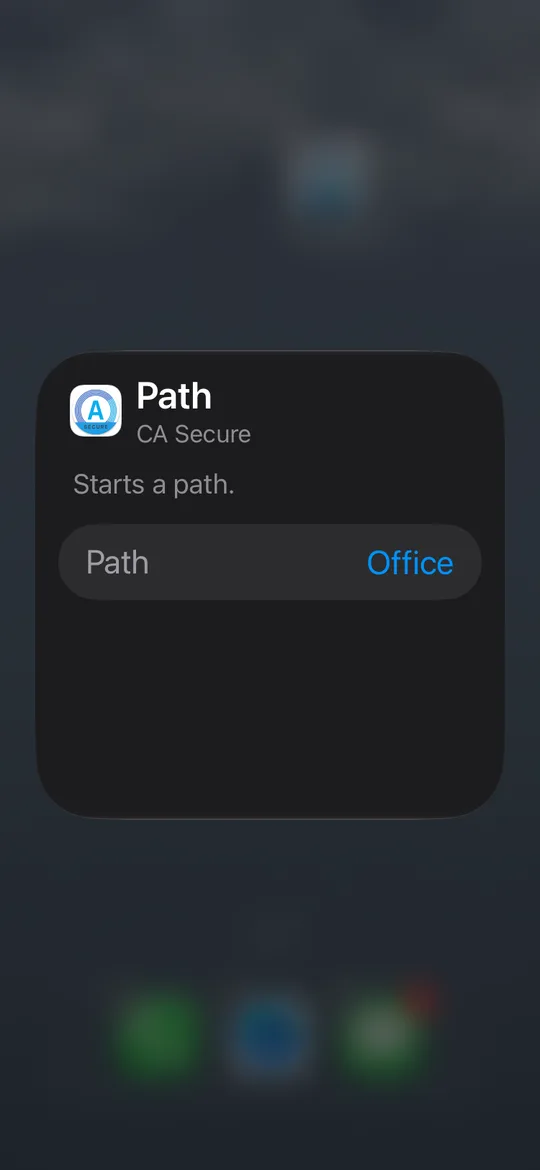
Pour un widget PATH, choisissez le PATH 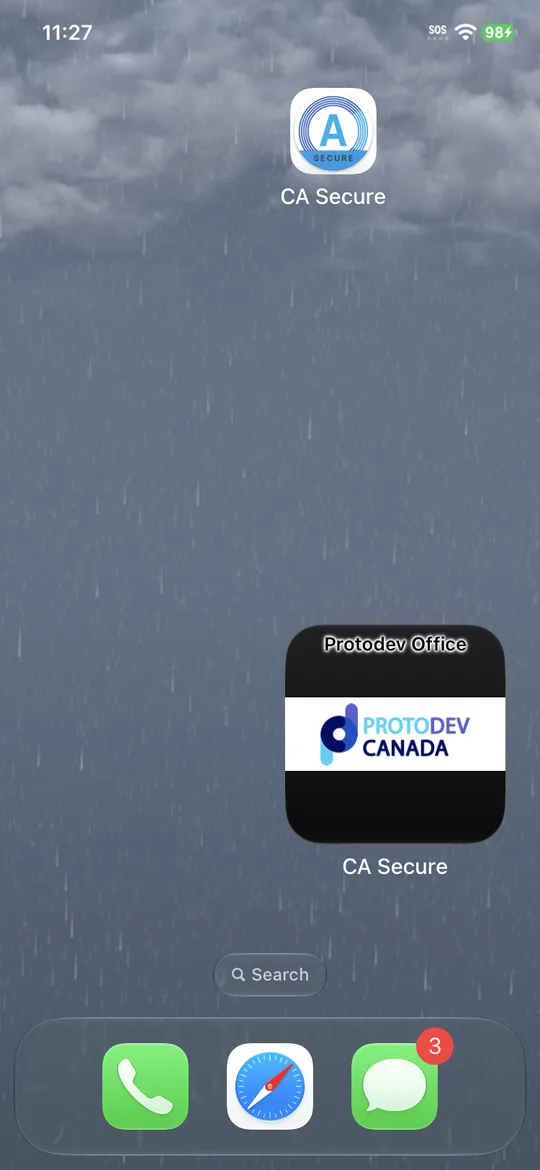
Sur votre écran d’accueil
Pas encore de PATH?
Le widget PATH a d’abord besoin d’un PATH. Consultez PATHs pour en créer un.
Encore besoin d’aide?
Dans CA Secure, ouvrez Paramètres et touchez Nous joindre pour nous envoyer un message, ou écrivez-nous à help@contactlessaccess.com.