
Créer un PATH
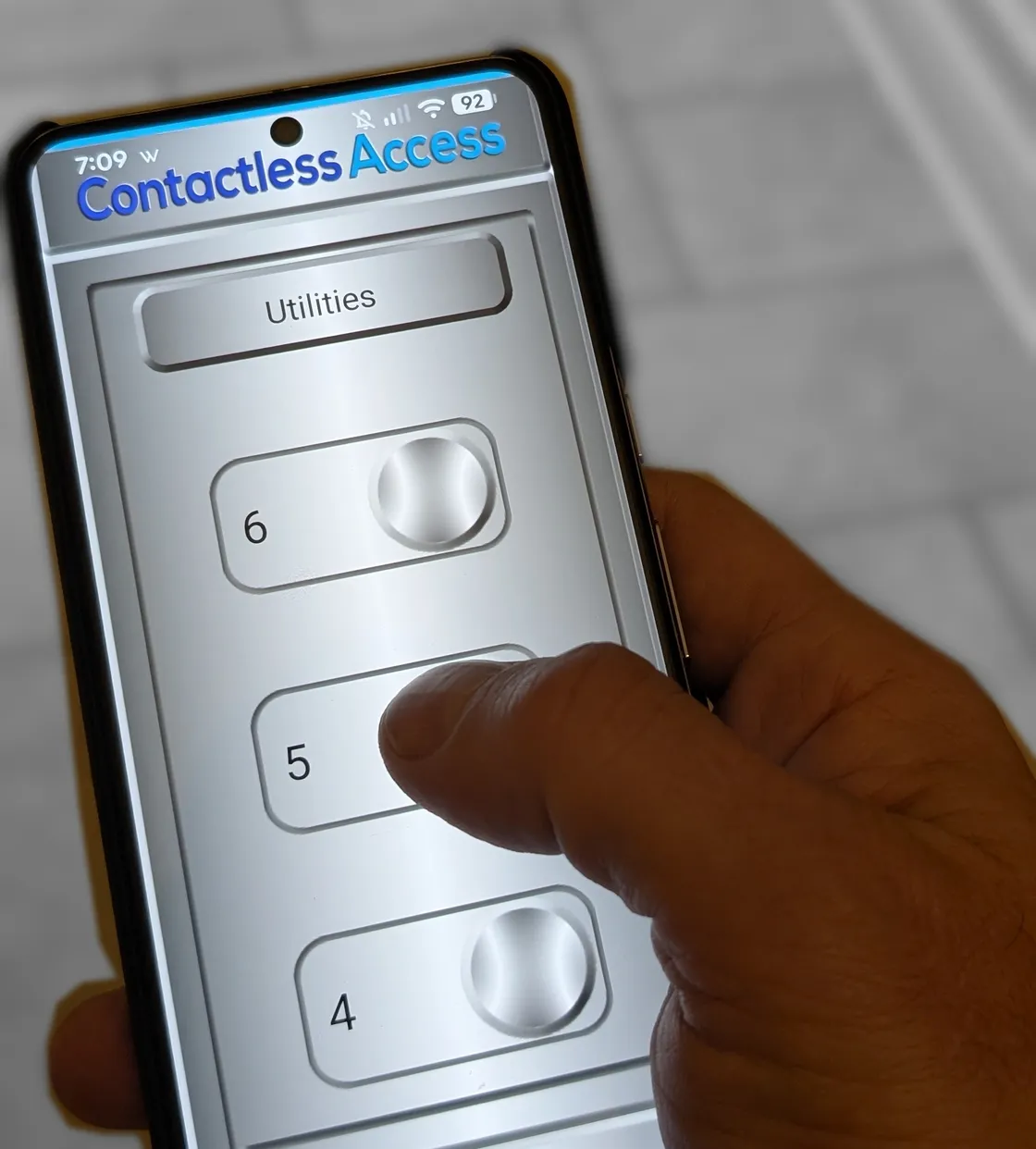
- Entrez dans l’ascenseur avec CA Secure ouvert à l’écran Accueil.
- Maintenez le doigt (appui long) sur l’étage où le PATH doit aller.
- Donnez un nom au PATH. Sur un site de plusieurs bâtiments, choisissez le Bâtiment.
- Touchez Enregistrer. Le PATH est maintenant dans l’écran PATHs.
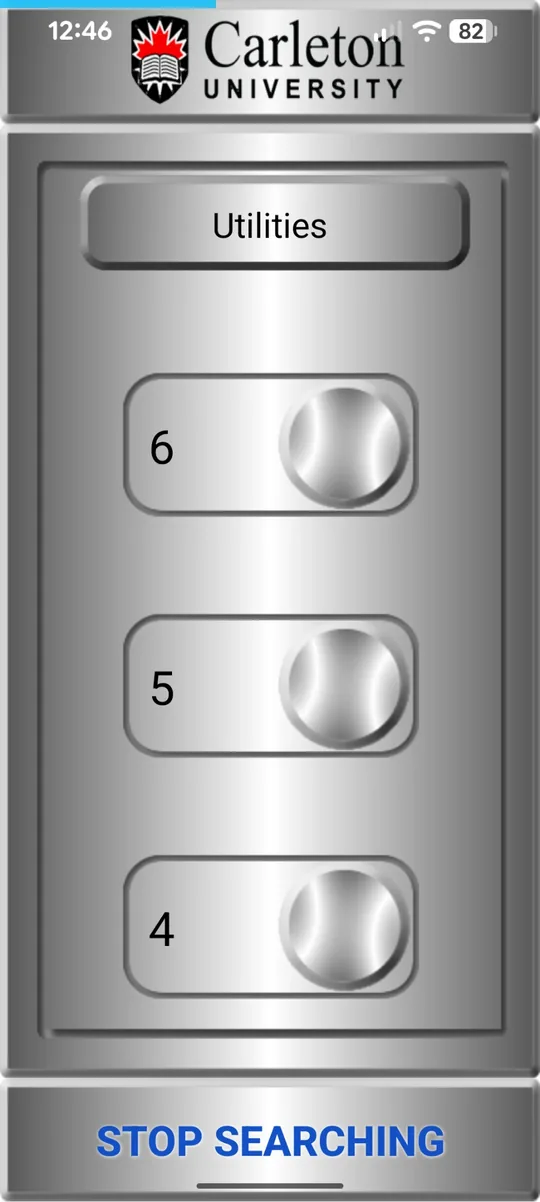
1. Maintenez le doigt sur l’étage (ici, 5) 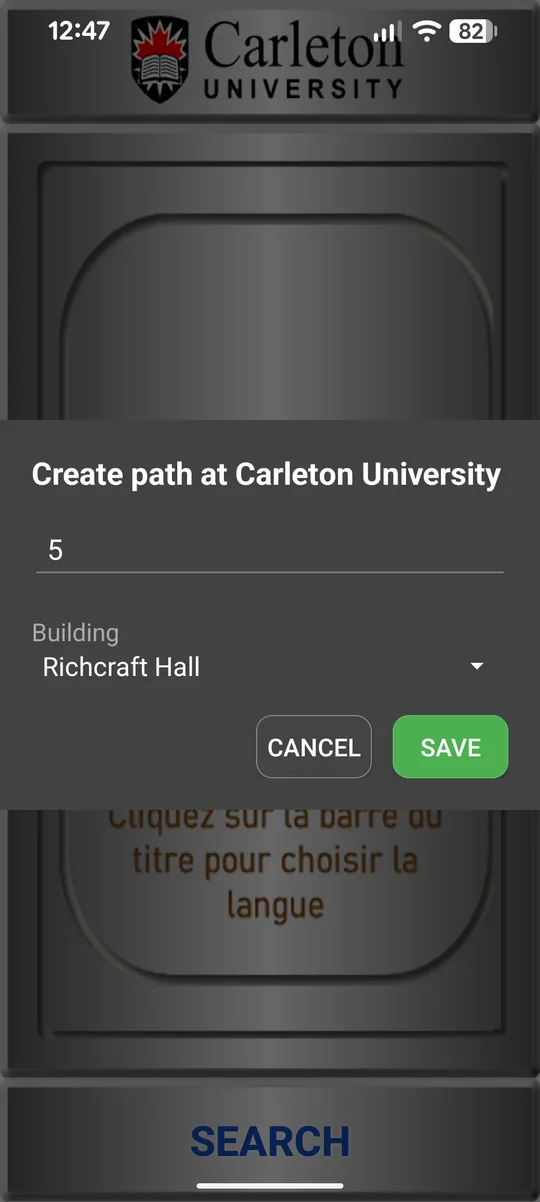
2. Nommez-le, choisissez le bâtiment, Enregistrer 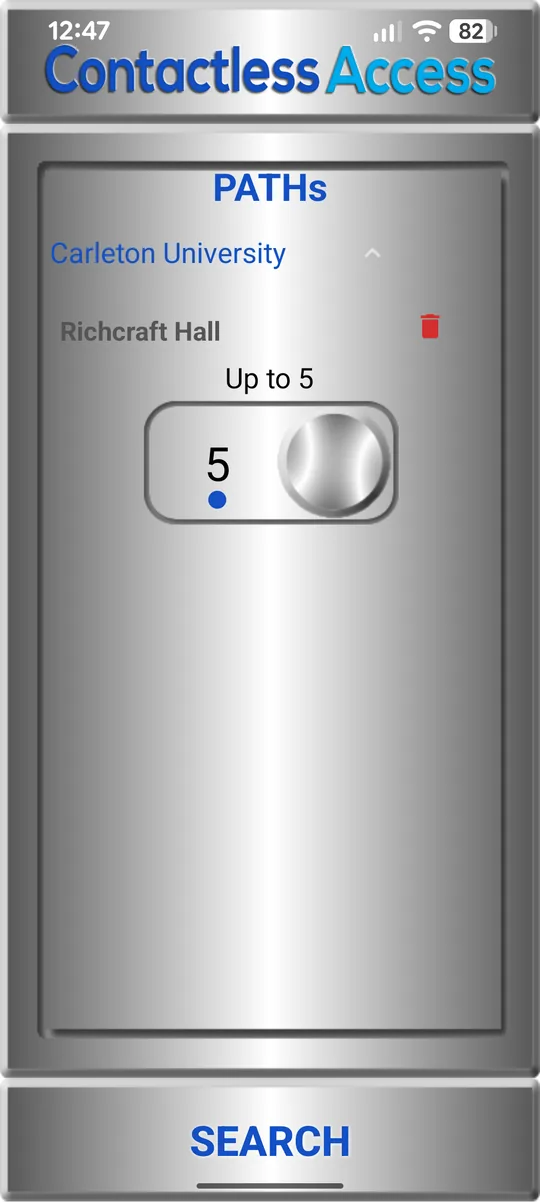
3. Il est dans l’écran PATHs
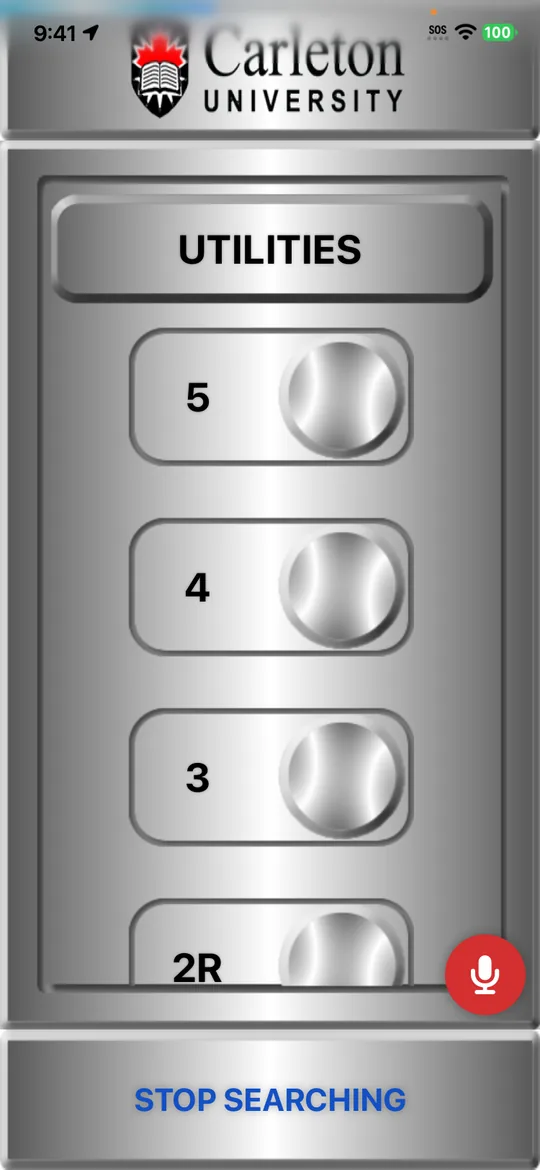
1. Maintenez le doigt sur l’étage (ici, 5) 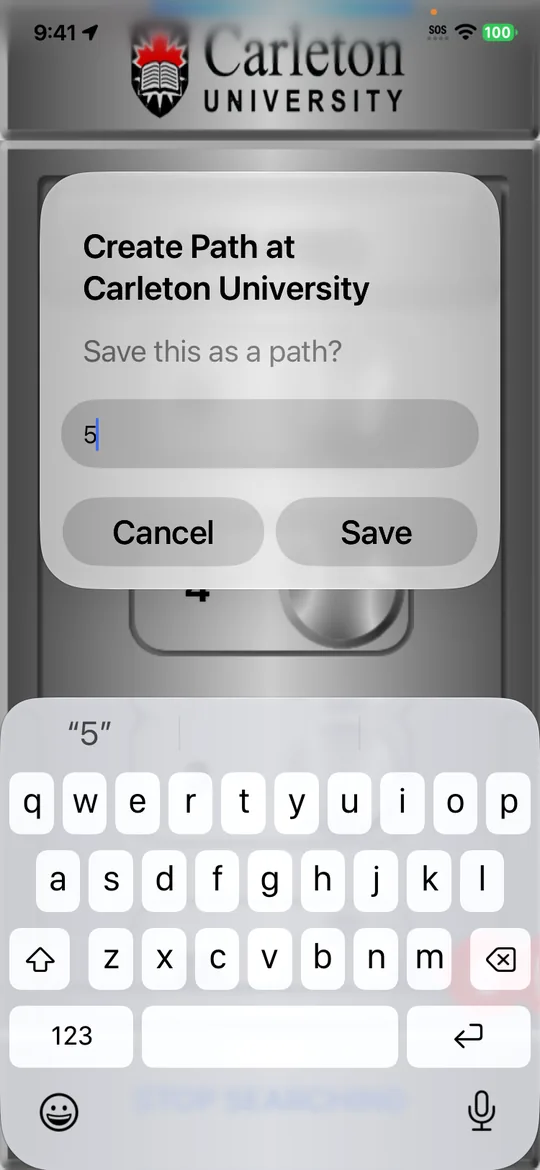
2. Nommez-le, touchez Enregistrer 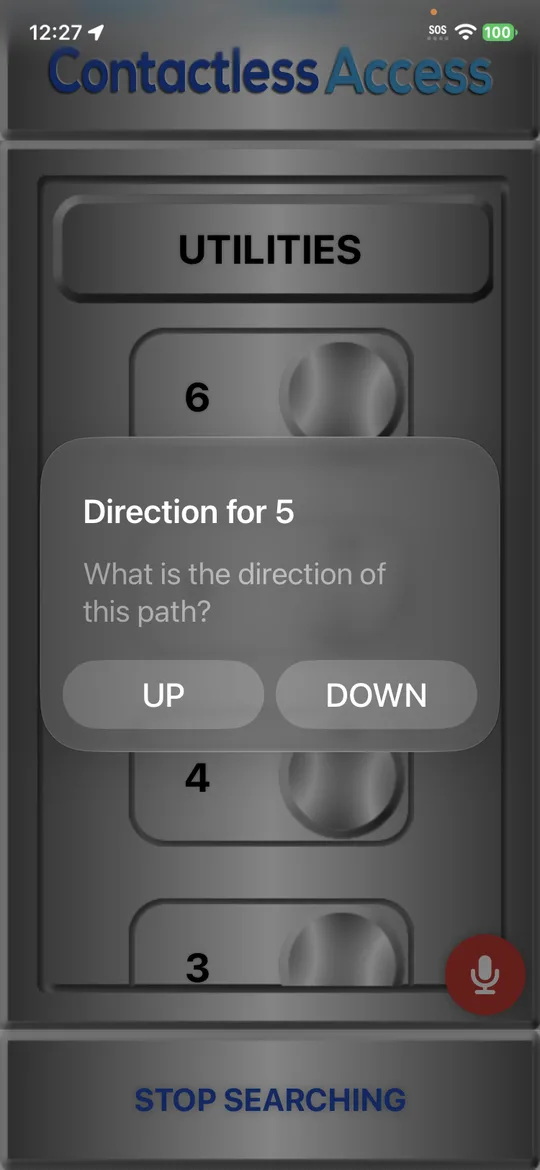
3. Choisissez MONTÉE ou DESCENTE 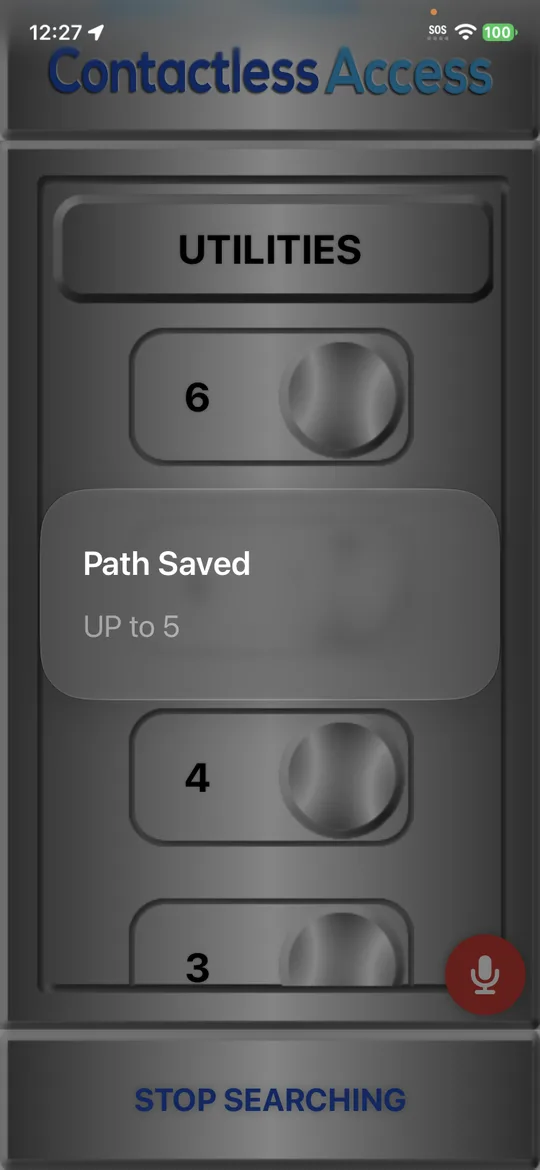
PATH enregistré 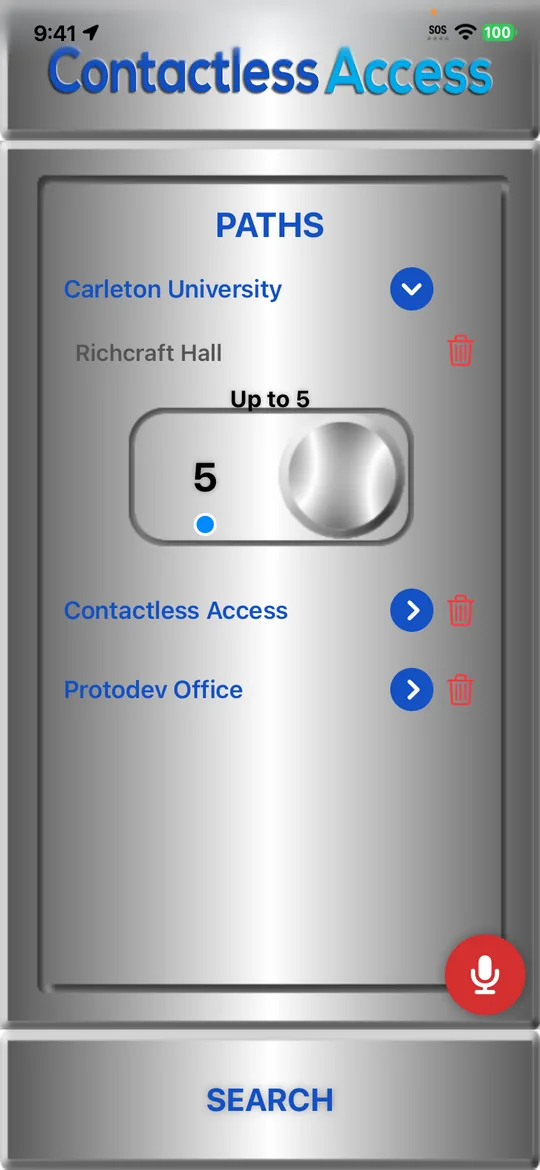
4. Il est dans l’écran PATHs
Vous pouvez aussi dire « OK CA, create path 5 », en anglais (voir Commande vocale).
Lancer un PATH
Balayez jusqu’à l’écran PATHs et touchez le PATH. Un panneau Exécution (PATH en cours sur iPhone) affiche chaque étape et les portes trouvées; touchez Fermer quand vous avez terminé. Vous pouvez aussi lancer un PATH :
- à partir d’un widget de l’écran d’accueil;
- à la voix : dites « OK CA » et le nom du PATH;
- automatiquement, à votre arrivée (voir plus bas).
Paramètres du PATH
Maintenez un PATH dans l’écran PATHs pour le modifier :
- Nom et Bâtiment.
- Portée : Plus proche ou Plus loin, la distance à laquelle vous devez être.
- Portes automatiques : ouvrir les portes du PATH à mesure que vous les atteignez. Un point bleu sur le bouton du PATH indique que Portes automatiques est activé.
- Démarrage automatique quand j’arrive à cet endroit (Démarrer automatiquement à l’arrivée sur iPhone) : lancer le PATH quand vous arrivez. Un seul PATH par lieu peut le faire; l’activer pour un PATH le désactive pour l’autre.
- Portes sécurisées : ajouter des portes sécurisées auxquelles vous avez accès.
- Partager et Supprimer.
Touchez Mettre à jour pour enregistrer vos changements.
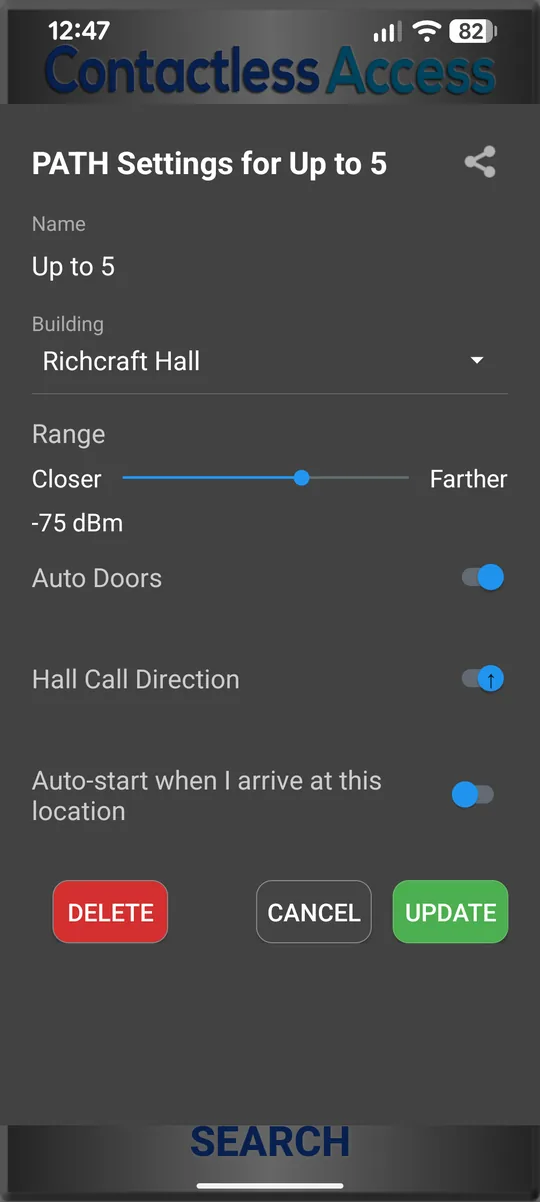
Paramètres du PATH
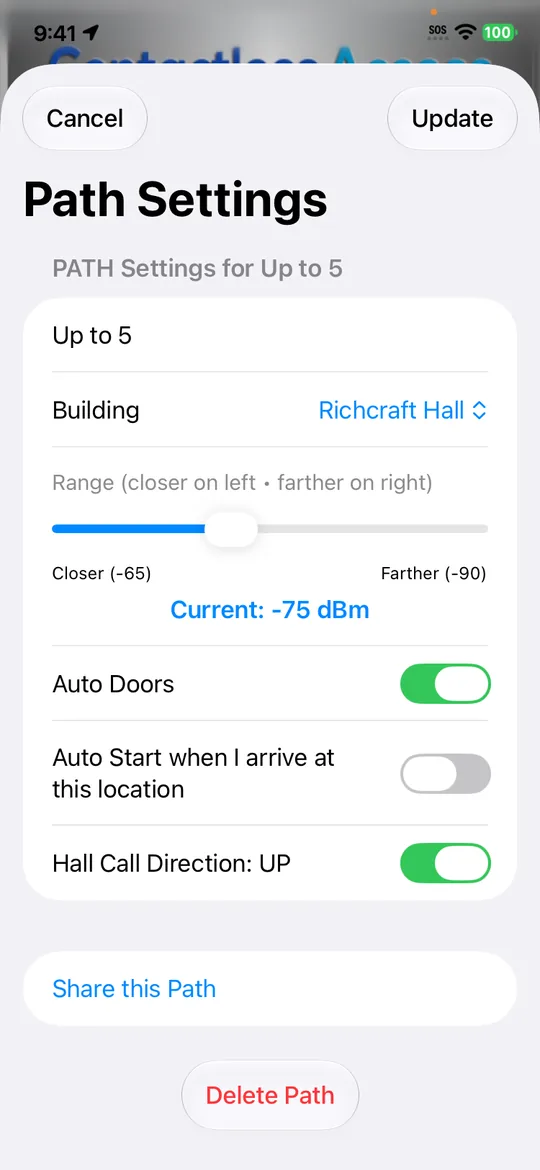
Paramètres du PATH
Partager un PATH
Dans les paramètres du PATH, touchez le bouton de partage. La feuille de partage de votre téléphone s’ouvre avec un lien vers le PATH : envoyez-le par texto, par courriel ou avec n’importe quelle application. Quand l’autre personne touche le lien, le PATH est ajouté à son CA Secure.
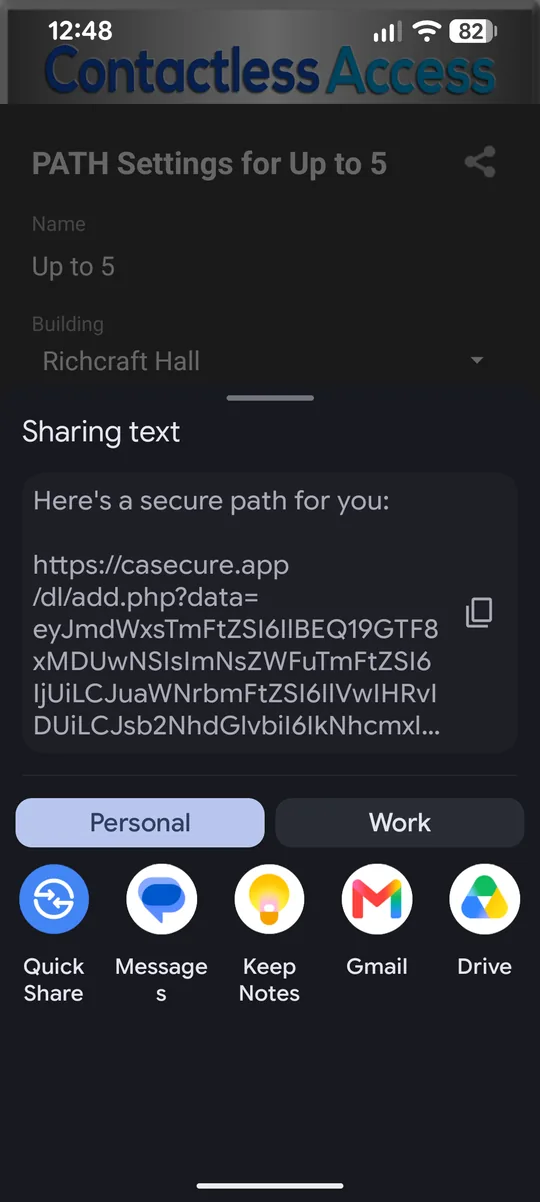
Envoyez le lien avec n’importe quelle application
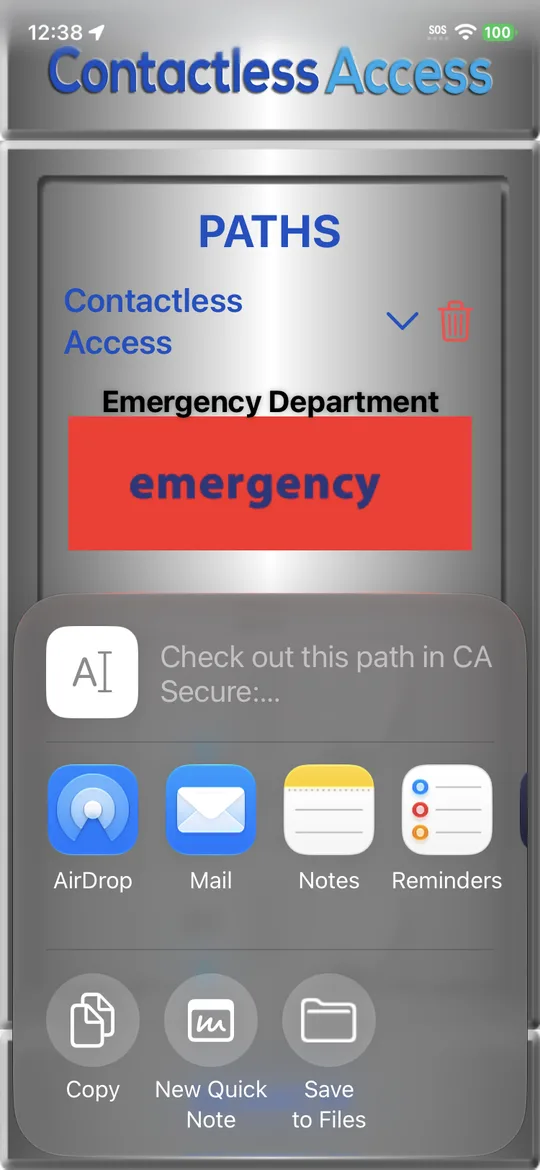
Envoyez le lien avec n’importe quelle application
Les PATHs d’un bâtiment
Certains bâtiments publient des PATHs pour les visiteurs. CA Secure les télécharge, avec le logo du bâtiment, quand vous arrivez. Il faut avoir autorisé la localisation en tout temps et activé le réglage Télécharger automatiquement les PATHs et logos aux emplacements connus (Télécharger automatiquement les PATHs et les logos sur iPhone) dans Paramètres › Utilisation des données (activé au départ).
Encore besoin d’aide?
Dans CA Secure, ouvrez Paramètres et touchez Nous joindre pour nous envoyer un message, ou écrivez-nous à help@contactlessaccess.com.